条形图
条形图(横向柱状图)以水平延伸的条形比较不同类别的数值大小。与纵向柱状图相比,条形图的 Y 轴为分类轴,X 轴为数值轴,更适合在分类名称较长或分类数量较多时使用,便于阅读和对比。

本文介绍条形图的特殊配置。条形图的配置面板包含 基本、数据、过滤器 和 样式 四个标签页。数据源和数据项的配置方式、过滤器、组件联动等通用内容,参见 图表通用配置。
条形图的类型
添加组件时,条形图 分组下提供以下选项:
条形图预设 |
样式 |
描述 |
推荐场景 |
|---|---|---|---|
基础条形图 |
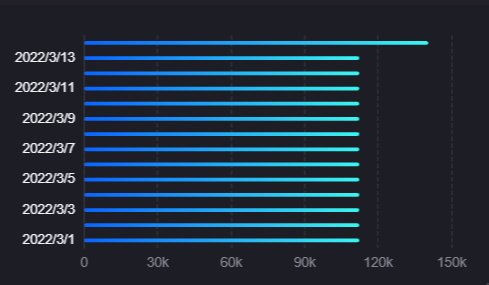
|
各指标的条形在同一分类下并排排列,直接对比绝对值。 |
对比各产线产量、各区域告警数等分类数据。 |
堆叠条形图 |
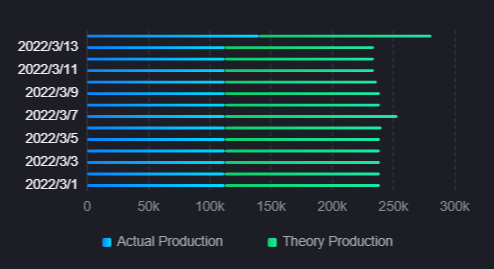
|
各指标的条形在同一分类下叠加为一根条形,展示总量与构成。 |
展示各车间能耗总量及其中电、气、水的构成比例。 |
两个预设使用同一个组件和同一套配置面板,创建后可随时在样式中相互切换。默认值的差异如下:
堆叠:基础条形图默认不勾选,堆叠条形图默认勾选。
图例:基础条形图默认隐藏图例,堆叠条形图默认显示图例,两者的图例字体默认值也不同。
演示数据:基础条形图预置 1 个指标,堆叠条形图预置 2 个指标。
时间线 和 帕累托图 虽与条形图列在同一分组下,但各自是独立的组件类型,配置面板与条形图完全不同。详见 时间线 和 帕累托图。
条形图的数据
条形图以指标为核心,通过维度来划分类别,通过扩展来丰富悬浮提示中的展示数据。
有关数据源、数据项的通用配置信息,参见 图表通用配置 > 配置数据。
维度
维度 决定条形图 Y 轴上的分类。每个维度值对应一组条形,条形的长度由指标值决定。条形图必须且只能添加 1 个 维度字段。
指标
指标 是条形图的核心数据,决定每根条形的长度。条形图支持添加 1 个或多个 指标字段,每个指标生成一个条形系列。添加多个指标时,同一维度值下的多根条形默认并排排列,勾选 堆叠 后改为叠加展示。
扩展
扩展 字段不会直接显示在图表中,而是用于在鼠标悬浮条形时的提示信息里展示额外数据。例如,当你需要在悬浮时同时显示同比、环比或其他参考数值,可以将这些字段添加为扩展,然后在 悬浮显示数据 中选择要展示的字段。扩展字段数量不限。
备注
条形图不支持 对比 字段。需要按对比值拆分系列时,请改用 柱状图。
条形图的样式
样式 标签页按指标样式、轴样式和其他设置分组。
条形图的标题、组件和交互等通用配置位于 基本 标签页,分为 标题、组件 和 其他 三个分组:标题 和 组件 分组的配置项,参见 图表通用配置 > 配置样式 中的标题和组件;其他 分组的配置项,参见 图表通用配置 > 配置其他项。新版配置面板把这些内容分别放在 样式 和 其它 标签页,配置项本身一致。
指标样式
指标样式 控制条形的配色与整体排列方式。该区块仅在已添加指标字段后显示。
颜色
添加指标字段后,每个指标对应一张配置卡,可在卡片中为该指标的条形选择纯色或渐变色。未单独配置时,条形按主题色板依次取色。
圆角
圆角 默认勾选,条形的四角显示为 4 px 的圆角,使图表看起来更加柔和。取消勾选后条形为直角。圆角大小固定,不提供数值设置。
堆叠
勾选 堆叠 后,同一维度值下的多个指标条形将叠加为一根条形,从整体上反映各指标的构成比例。未勾选时,多个指标条形并排显示,便于直接对比各指标的绝对值。基础条形图默认不勾选,堆叠条形图默认勾选。
展示千分位
勾选 展示千分位 后,提示框中的数值以及 X 轴、Y 轴的刻度标签都按千分位分隔符格式显示,例如将 1000000 显示为 1,000,000,适合数值较大时提高可读性。默认不勾选。
条形间距
条形间距 控制不同维度值的条形组之间的垂直间距,以百分比表示,默认 75%。适当增大间距可以让各分类的条形更易区分;缩小间距则让图表更紧凑。
轴样式
轴样式 分别配置 X 轴(数值轴)和 Y 轴(分类轴)的外观,两条轴各占一个区块,可以通过区块标题上的眼睛按钮  隐藏对应轴。
两条轴共有以下配置项:
名称:显示在轴旁边的名称或单位,为单行输入框,不支持多语言。未填写时,X 轴显示第 1 个指标字段的别名或名称,Y 轴显示维度字段的别名或名称。
名称轴线间距:轴名称与轴线之间的距离。勾选 自动 时由系统计算,取消勾选后可手动输入数值。
轴线范围:默认勾选 自动,由系统按数据计算刻度范围。取消勾选后可手动指定 Min(最小值)和 Max(最大值);X 轴还可指定 Seg(分段数),Y 轴不提供该项。
标签设置:包含 3 个并列的设置项。类型 决定刻度标签按哪种字段类型解析,可选 值、类别 或 时间,X 轴默认为 值,Y 轴默认为 类别;格式 的可选项随类型变化(值 为
auto、none、k、m、g,时间 为YYYY-MM-DD HH:mm:ss、YYYY-MM-DD、HH:mm等,类别 只有none);倾斜角度 以度为单位旋转刻度标签,标签较长时可避免相互遮挡。标签轴线间距:刻度标签与轴线之间的距离,同样支持 自动 或手动输入。
轴线字体:设置刻度标签的字体、字号、颜色和加粗、倾斜样式。
单位字体:设置轴名称的字体、字号、颜色和加粗、倾斜样式。
轴线:设置轴线的线型、粗细和颜色。X 轴默认线宽为 0,视觉上不显示轴线;Y 轴默认为 1 pt 实线。
网格线:设置由该轴刻度延伸出的网格线的线型、粗细和颜色。X 轴默认显示虚线网格线,Y 轴默认不显示。
显示标尺:默认不勾选。勾选后轴旁出现可拖动的范围标尺,终端用户可在运行时缩放到局部数据区间,数据条数较多时尤其有用。
以下配置项仅 X 轴提供:
自适应单位:勾选后,数值按量级自动换算为简便写法。DTV 的单位库及其自适应逻辑,参见 DTV 单位库。
小数位数:设置数值标签保留的小数位数,默认 2 位。仅当 标签设置 的 类型 为 值 时显示。该设置同时决定提示框中数值的小数位数。
其他设置
图例
图例帮助用户识别图表中不同指标对应的颜色,适合在添加了多个指标时使用。可以通过眼睛按钮 显示或隐藏图例:基础条形图默认隐藏图例,堆叠条形图默认显示。帕累托图复用同一组图例配置项。
位置:决定图例相对于图表的展示位置,可选 底部居中、左侧、顶部居中、顶部居右 和 右侧,默认底部居中。
图例边距:仅当 位置 为 顶部居右 时显示。勾选 自动 时由系统计算;取消勾选后可分别设置上、右边距。
图例名称-数值中间间距:控制图例中名称与数值之间的距离。
大小:控制图例色块的尺寸和图例项之间的间距。勾选 自动 时,DTV 根据图表尺寸自动计算;也可以手动输入像素值精确控制。条形图的两个预设默认都不勾选自动,色块 8 px、间距 40 px。
图例字体:配置图例文本的字体、大小和颜色,使图例与整体视觉风格保持一致。
悬浮显示数据
悬浮显示数据 位于 图例 区块内,让你从 扩展 数据项中选择一个字段。当鼠标悬浮在条形上时,该字段的数值将替代指标值显示在提示框中,作为参照信息。例如,可以将同期数值作为扩展字段,鼠标悬停时即可对比当前值与同期值,无需额外切换视图。
下拉列表默认为 无,可选项来自当前已配置的扩展字段。移除扩展字段后,若原先选中的字段已不存在,该配置会自动重置为 无。
备注
该配置项在添加多个指标后自动隐藏,仅当指标数量不超过 1 个时显示。
运行时交互
以下行为由组件在运行时提供:
提示框:鼠标悬浮到某个分类上时,提示框列出该分类下各系列的名称、颜色和数值,并附带数据项的单位。是否显示提示框由 显示提示 控制,参见 图表通用配置 > 显示提示。
组件联动:条形图可作为联动源。配置联动后,点击图表区域会以点击位置对应的维度值触发联动,被点击的分类同时以高亮条带标记;图表右上角的 重置链接 图标可清除已触发的联动值。配置方法参见 图表联动其它组件。
缩放:在 轴样式 中勾选 显示标尺 后,轴旁出现范围标尺,终端用户可拖动标尺缩放到局部数据区间。
空状态:未添加指标字段时显示空状态提示;已添加指标但查询无数据时显示空白坐标系。