配置容器
容器用于在一个组件内组织和展示多个图表。你可以将相关图表归类展示,统一调整布局和样式,并为容器内的图表配置数据筛选和指标筛选。
容器类型
容器分为 基础容器 和 阵列容器。基础容器适合在固定区域内组织一组图表;阵列容器适合以相同的图表布局,批量对比多个设备、场站、月份或年份的数据。
基础容器
基础容器可将图表放入一个或多个页签中,按照默认设置的页签样式,分为以下类型:
类型 |
适用场景和展示方式 |
|---|---|
默认 |
默认不显示页签切换入口,将容器内图表按网格布局统一展示。 |
页签 |
通过页签切换不同组的图表。 |
按钮 |
通过按钮切换不同组的图表。 |
下拉框 |
通过下拉框选择要展示的图表组。 |
卡片 |
通过卡片切换和展示不同组的图表。 |
五种基础容器共用同一套页签配置,因此可在配置过程中相互切换。选择类型时,请根据终端用户最适合的切换方式决定页签入口的样式。

阵列容器
阵列容器会自动平铺多个容器 卡片,每张卡片可承载多个 图表。它适用于让每个对象使用相同布局进行横向比较,例如按设备、场站或月份分别生成卡片。

前提条件
已有页面的编辑权限。更多信息,参见 DTV 权限概览。
已在页面中添加至少一个容器。在页面编辑状态下,将鼠标悬停在容器上并选择左上角的 编辑 图标,即可打开 容器配置 弹窗。更多信息,请参见 在单页应用中添加组件 或 在仪表盘中添加组件。
配置基础容器
基础容器包含 基本选项、容器样式、过滤器设置 和 指标筛选器设置 四个页签。请按以下说明完成配置。
配置基本选项
在 基本选项 页签中,分别通过 标题、组件 和 其他 配置容器的外观与交互。
标题
在 标题 中,配置容器标题及其展示效果。标题显示在容器左上角,具体操作与图表标题配置相同,参见 标题。
配置项 |
说明 |
|---|---|
标题内容 |
设置容器标题文本。 |
标题布局 |
设置标题在标题栏中的对齐和排列方式。 |
标题字体 |
设置标题的字体、字号、颜色等样式。 |
标题内边距 |
设置标题文字与标题栏边缘之间的留白。 |
标题栏高度 |
设置标题栏的高度。 |
标题栏背景 |
设置标题栏的背景样式。 |
组件
在 组件 中,配置容器本身的尺寸、网格和视觉样式。具体操作与图表组件配置相同,参见 组件。
配置项 |
说明 |
|---|---|
组件尺寸 |
设置容器在页面中的宽度和高度。 |
组件内边距 |
设置容器边缘与内部图表之间的留白。 |
圆角 |
设置容器边框的圆角效果。 |
组件装饰 |
设置容器的装饰元素。 |
组件背景 |
设置容器背景。 |
网格数量 |
设置容器内图表的网格列数或排列数量。 |
组件间隔 |
设置容器内图表之间的间距。 |
网格高度 |
设置每个图表网格的高度。 |
其他
在 其他 中,配置容器的交互方式、渲染策略和辅助信息。
配置项 |
说明 |
|---|---|
标题交互 |
为容器标题配置交互动作,具体操作参见 左侧标题交互。 |
最大化组件 |
启用后,终端用户可将容器全屏显示。 |
自定义交互 |
为容器添加展示方式、触发动作、跳转方式和 URL 等交互动作,或通过 SDK 派发触发全局变量的更新。当终端用户点击容器标题或自定义区域时,可将当前卡片/容器的数据标识(如 site_id)赋给全局变量,进而驱动容器外部的其他图表或面板发生数据联动。 |
渲染方式 |
设置容器内页签的渲染时机:直接渲染 会同时渲染全部页签;延时渲染 会按设定的时间间隔依次渲染;点击渲染 仅在用户打开对应页签时渲染。页签较多或图表较复杂时,可优先使用延时渲染或点击渲染以缩短首次加载时间。 |
标识码 |
设置容器的唯一标识。通过 DTV SDK 从外部派发事件时,只有标识码匹配的组件会响应。 |
描述 |
添加容器说明;终端用户将鼠标悬停在容器标题上时可查看该说明。 |
配置容器样式
在 容器样式 中,配置图表页签的组织方式、切换入口和视觉样式。
配置项 |
说明 |
|---|---|
隐藏页签 |
隐藏页签切换入口。启用后,页签名称 和 页签展示方式 不再对终端用户显示;终端用户仍可通过过滤器或导航器切换页签。 |
页签 |
选择 + 添加 创建页签,并为每个页签设置名称。将图表放入不同页签后,终端用户可按页签切换图表组。 |
页签展示方式 |
设置页签的显示和切换规则。选择 默认配置 时,可指定页面初次打开且未应用任何筛选时展示的 默认展示页签;选择 关联导航器 时,可根据导航器参数值展示对应页签。例如,导航器参数“时间间隔”为“日”时展示页签 1,为“月”时展示页签 2,无需手动切换页签。更多信息,参见 组件联动导航器。 |
页签样式 |
设置页签入口的展示方式和位置。选择 按钮 或 卡片 时,还可设置页签尺寸、颜色和字体等样式。 |
页签字号 |
设置页签名称的字号。 |
隐藏子组件标题 |
隐藏容器内所有图表的标题,以减少重复信息并节省展示空间。 |
配置过滤器
容器过滤器以筛选控件的形式显示在容器右上角,用于将用户选择的条件传递给同一容器内的关联图表。它不会自动筛选图表;必须为需要联动的图表配置 图表刷新条件,才能在用户切换选项后刷新对应数据。
按以下步骤添加容器过滤器:
进入 过滤器设置 页签,选择 添加过滤器。
配置过滤器的基本信息:
标题:设置终端用户看到的过滤器名称,例如“场站”或“时间粒度”。
键值:设置过滤器在配置中的稳定标识,例如
site_name。键值不会作为界面标题显示,也不会直接决定图表的筛选结果;实际筛选由用户选中的 下拉选项值 和图表的 刷新条件 共同决定。建议使用含义明确且不易变更的名称,便于区分和维护多个过滤器。隐藏:隐藏过滤器标题,仅保留筛选控件。空间有限且筛选器含义已足够明确时可使用此选项。
类型:选择筛选控件类型。不同类型需要配置的内容可能不同。选择 多选下拉 时,未设置标题的控件显示“请选择”;设置标题后,控件显示该标题。
选择 配置过滤器,设置下拉选项的来源和默认行为。
在 下拉选项来源 中选择一种来源:
自定义:选择 + 添加,逐项填写 下拉选项展示名称 和 下拉选项值。展示名称是终端用户看到的文本;下拉选项值是传递给图表刷新条件的实际值。二者可以相同,也可以不同,例如展示“东区”而传递
east。源自数据源:选择用于生成选项的 数据源 和 数据集;再分别选择作为 下拉选项展示名称 和 下拉选项值 的数据字段。
如需在过滤器请求数据时同时传递其他字段,请在 附加请求数据项 中添加数据项。例如,在下拉选项异步请求中需要附加上下文参数,避免拉取到全量无权限的数据。
勾选 展示全部选项 后,控件中会增加“全部”选项,供终端用户恢复查看全部数据。
在 默认选项 中选择过滤器首次加载时默认选中的选项。
在 图表刷新条件 中,配置哪些图表响应此过滤器,以及如何使用所选值筛选数据:
在 刷新的组件 中选择需要联动刷新的图表;已选图表会以标签形式列出。
逐个展开图表的 刷新条件,选择 图表内数据项、条件(运算符)和 下拉选项值。这三项共同定义过滤规则。运算符说明请参见 运算符。例如,为“用能情况”图表设置 图表内数据项 为“场站名称”、条件 为“=”。当终端用户在过滤器中选择某个场站时,该图表只显示“场站名称”等于所选下拉选项值的数据。
选择 确定 返回容器配置弹窗,并根据需要继续调整过滤器字体等样式。
如需让终端用户快速取消已选条件,请启用 一键清空,在过滤器中显示 × 清空按钮。
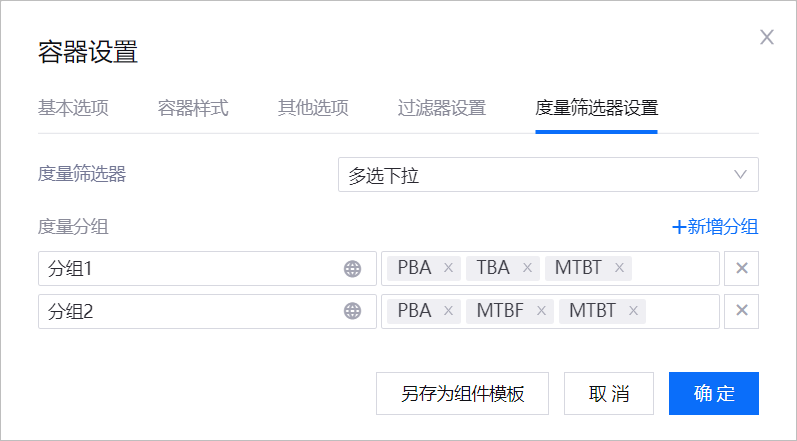
配置指标筛选器
指标筛选器用于控制终端用户在容器内查看哪些 指标数据项,例如“告警数量”或“已结束告警累计持续时间”。它与容器过滤器的作用不同:容器过滤器按场站、时间等条件筛选数据记录;指标筛选器用于切换或隐藏要展示的指标。
按以下步骤配置指标筛选器:
进入 指标筛选器设置 页签。
在 指标筛选器 中选择筛选方式:
单选下拉:终端用户一次只能选择一个指标。适用于需要在同一图表位置切换查看不同指标的场景。
多选下拉:终端用户可同时选择多个指标。适用于需要并列比较多个指标的场景。
启用后,容器右上角会显示指标筛选入口。终端用户打开入口后,可按所选方式选择指标;其选择结果会被保存,并在再次进入页面时保留。
在 指标分组 中,按业务含义组织可供选择的指标。选择 + 新增分组 后,在每一行完成以下配置:
左侧输入框:输入分组名称,例如“告警指标”或“处理时长”。该名称用于帮助终端用户理解同组指标的业务含义。选择地球图标可为分组名称配置国际化文本。
右侧下拉框:选择一个或多个属于该分组的指标。已选指标以标签形式显示;只有加入分组的指标才会出现在终端用户的指标筛选入口中。
× 图标:删除不再需要的指标分组。
例如,可创建“告警指标”分组,并选择“告警数量”和“已结束告警累计持续时间”;终端用户即可在同一分组下按单选或多选方式查看这些指标。
选择 确定 保存配置。
在基础容器中添加图表
将容器添加到页面或面板后,你可以通过以下步骤,将图表添加到该面板中的容器里:
选择要添加的图表,点击图表左上方的 添加到容器
 按钮。
按钮。选择容器与容器页签。注意:在单页应用中,仅可将图表添加到同一面板的容器中。
将图表从容器中移出
将鼠标移动到要移出容器的图表上,点击图表左上方的 移出容器  按钮,可以将图表移出它所在的容器。
配置阵列容器
阵列容器包含 基本选项、阵列设置、卡片样式、容器样式 和 过滤器设置 五个页签。阵列设置 用于确定生成哪些卡片及每张卡片对应的数据;卡片样式 用于配置卡片内组件的布局和展示效果。
配置基本选项
在 基本选项 页签中,配置阵列容器的标题和辅助说明。
配置项 |
说明 |
|---|---|
标题 |
设置阵列容器标题文本。 |
隐藏标题 |
不展示容器标题。 |
标题字体 |
设置标题的字体、字号、颜色等样式。 |
描述 |
添加容器说明,终端用户将鼠标悬停在容器标题上时可查看该说明。 |
配置阵列设置
在 阵列设置 页签中,先选择卡片的生成方式,再配置卡片的排序、数据筛选和标题跳转。
根据选择的 阵列方式 不同,阵列设置分别如下:
选择 数据源 时,按以下说明配置用于生成卡片的数据:
配置项 |
说明 |
|---|---|
数据源 |
选择用于生成容器卡片的数据源。 |
类别 |
选择数据源中的类别。 |
阵列字段 |
选择用于生成卡片的字段。该字段的每个不同取值会生成一张卡片,并作为卡片名称。例如,选择“场站名称”后,系统会为每个场站名称生成一张卡片。 |
排序字段 |
设置卡片按指定字段的默认顺序、升序或降序排列。 |
标题交互 |
设置每个卡片标题的交互动作,具体操作参见 左侧标题交互。 |
卡片布局 |
设置每行每列展示的卡片数量。 |
选择 日历 时,按时间生成容器卡片,并配置每张卡片代表的时间范围和显示名称:
配置项 |
说明 |
|---|---|
时间粒度 |
设置生成卡片的时间单位,例如日、周、月或年。 |
显示工作日 |
设置是否仅显示工作日对应的卡片。 |
一周起始日 |
设置日历中每周的起始日期。 |
日期格式 |
设置卡片名称中日期的显示格式。 |
标题交互 |
设置每个卡片标题的交互动作,具体操作参见 左侧标题交互。 |
如需为容器中的数据配置联动数据源,实现数据与阵列结构的动态绑定和交互响应,可配置 联动数据源:
数据源/数据集:指定这些业务数据从哪个后台数据库或 API 接口中获取。
数据项:展示在日历单元格上的主要内容,通常选择具体的业务指标或数值,比如:某天的设备故障数、产量、排班人员名单等。
起始数据项/结束数据项:用于定义某个业务事件的时间跨度,比如设备维保计划的开始时间到结束时间、工单执行周期等,告诉日历从哪一天开始渲染数据,并持续到哪一天。
配置卡片样式
在 卡片样式 页签中,配置卡片内组件的排列方式和卡片外观。
配置项 |
说明 |
|---|---|
卡内布局 |
设置一张卡片内组件的排列方式。 |
名称字体 |
设置卡片名称的字体、字号、颜色等样式。 |
显示阵列名称 |
控制是否显示卡片名称。 |
卡片装饰 |
设置卡片标题装饰、上装饰线、下装饰线、卡片颜色和卡片间距。 |
组件间距 |
设置卡片内组件之间的间距。 |
配置容器样式
阵列容器样式的添加和配置方法与基础容器相同,具体操作请参见 配置容器样式。
配置过滤器
阵列容器过滤器的添加和配置方法与基础容器相同,具体操作请参见 配置过滤器。
在阵列容器中添加图表
阵列容器中的所有卡片共用相同的组件布局。配置好阵列容器后,按以下步骤为卡片添加图表:
在容器内的第 1 个卡片中选择 + 添加组件。
从 基础组件、自定义组件、组件模板 等标签页中选择一个图表类型。
添加后,自动打开组件配置面板,参见 配置图表 完成数据和样式配置。
备注
编辑状态仅展示第一张卡片作为配置样例。如需查看所有卡片及其实际数据,请选择 预览,或在发布后的页面中查看。