设置仪表盘页面
在页面编辑器右上角,选择 页面设置,配置页面的主题、背景、数据刷新功能等。

主题和页面外观
你可以配置终端页面和组件的基础样式:
主题:为页面选择颜色主题。主题决定页面、导航器和组件的基础颜色;配置组件时,仍可单独设置组件颜色。
启用圆角组件:开启后,页面中的组件将以圆角样式展示。
组件标题栏高度:设置页面中组件标题栏的高度。
组件标题栏背景:设置组件标题栏的背景颜色。
页面背景色:设置页面的背景颜色。
背景图片:上传并使用页面背景图片。
背景填充:设置背景图片在页面中的填充方式,例如平铺或自适应。
刷新频率
刷新频率是页面内数据的自动刷新频率。你可以在下拉列表中选择自动刷新频率,也可以选择 不刷新。
加载动画
设置页面中组件加载数据时使用的动画效果。选择 无动画 时,组件加载数据时不展示动画。
自动暂存
开启 自动暂存 后,编辑页面时产生的修改将自动暂存。
容器轮播
开启 容器轮播 后,容器中的页签等内容将按照 容器轮播间隔 配置进行轮播展示。
请求合并
当页面内多个图表使用同一数据源,且图表内的数据一同更新时,开启 请求合并 将合并进行一次数据请求,提高数据请求的效率。默认开启。
网格高度和网格数量
DTV 采用网格系统,将页面分割成大小相同的网格,以 网格 为最小单位计量组件的高度、宽度和位置。
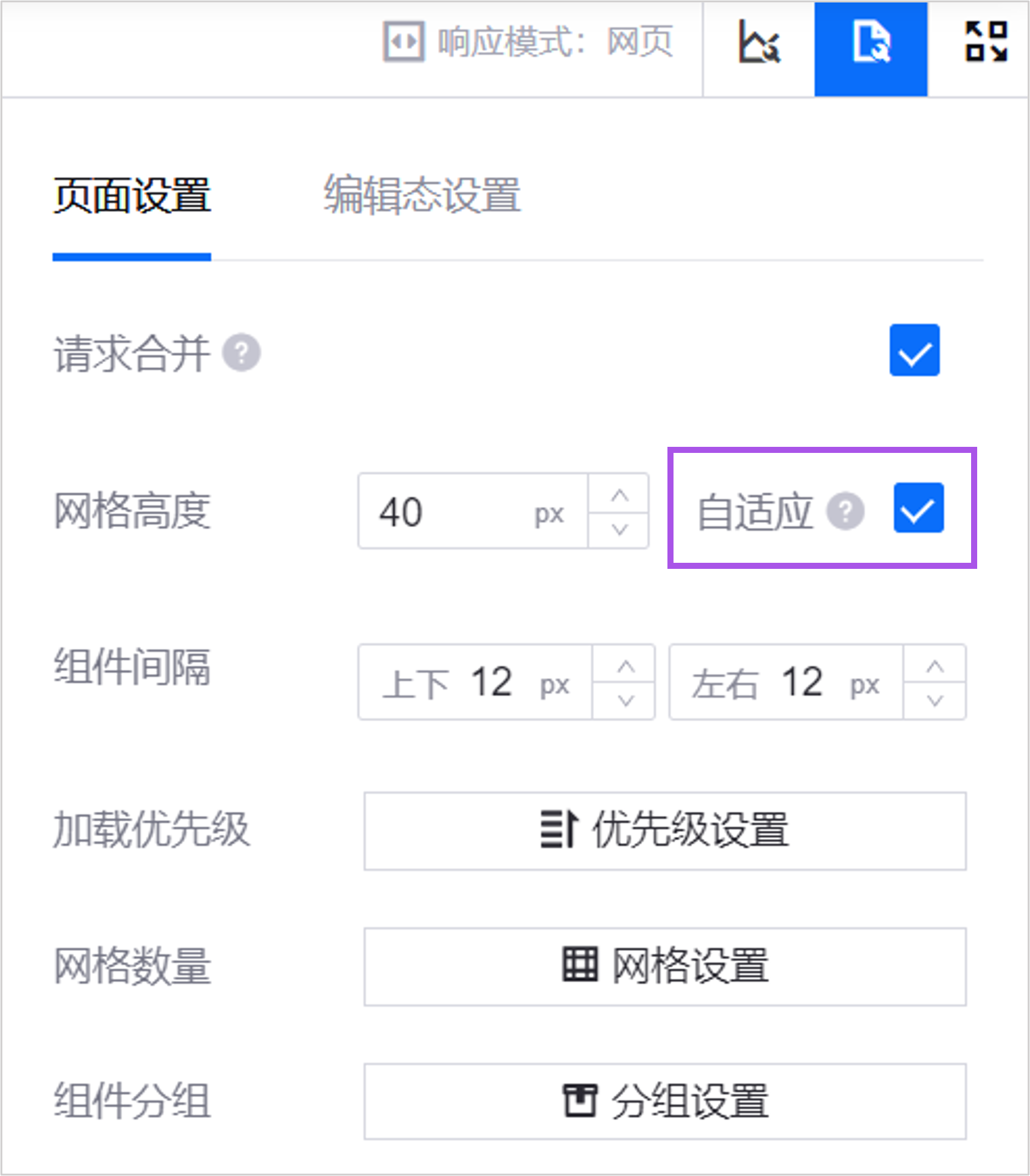
网格高度:单个网格的垂直高度。页面的宽高比例决定了网格的宽高比例,也就决定了页面的网格大小。默认 40 px,最小值 12 px。
网格数量:水平维度下页面可包含的网格列数。可分别为 3 种响应模式的页面配置网格数量。最小值 6,最大值 72。
大屏:默认 24。
网页:默认 12。
移动端:默认 6。
网格高度影响组件的面积大小,网格数量决定页面可容纳的组件数量。网格数量和网格高度一起,决定了页面的内容密度。例如,当组件尺寸确定为 3*3 个网格时:
网格高度为 48px 时,组件的高度为 3×48px,组件宽度自适应。当网格高度增加时,组件的面积也扩大。
网格数量为 6 时,水平维度下页面仅可容纳 2 个组件。当网格数量扩大至 9 时,水平维度下面板可容纳 3 个组件。

在仅占部分屏幕的页面,例如单页应用的左侧/右侧面板,或嵌入弹窗的 DTV 页面,网格将跟随展示区域的比例而变化。

当你需要在多种不同尺寸的屏幕中展示页面时,可勾选 网格高度自适应。页面将根据展示屏幕的高度,面板的宽度以及页面网格数量,自动计算需要的网格高度,并使用到页面展示过程中。
页面位置
DTV 以左上角的顶点为坐标系的原点,以图表或容器的左上角顶点为对象,定义图表或容器的位置。
纵轴:按照页面配置的网格高度为一个单位,向下延伸。
横轴:按照页面配置的网格数量,向右延伸。

容器内位置
若图表在容器内,则首先展示图表在容器中的位置,再通过容器的页面位置,可获知图表的位置。与页面位置相同,以容器的左上角顶点为坐标系的原点,以图表的左上角顶点为对象,定义图表在容器内的位置。
纵轴:按照页面配置的网格高度为一个单位,向下延伸。
横轴:按照页面配置的网格数量,向右延伸。

组件间隔
组件间隔是页面内组件之间的距离。你可以分别设置组件的上下间隔和左右间隔,以调整相邻组件之间的距离。

加载优先级
配置页面内组件的加载顺序。当数据量太大或网络不佳时,组件将按照定义的优先级从高到低进行加载,优化页面响应效率。优先级相同的组件将同时加载。若不配置,所有组件将一同加载。
组件分组设置
可以对组件进行分组,以支持不同组件分组交互。联动组内图表的数据后,可以同时触发多项联动数据的展示。
通过以下步骤对组件分组:
在仪表盘页面编辑页面,选择 页面设置 > 组件分组 的 分组设置,以打开组件分组弹窗。
仪表盘页面上的所有现有的组件都会展示在弹窗的顶部页签中。
将需要联动的组件拖放到分组中,开启组件联动。
若要从分组中删除组件,将组件拖放回页签中即可。
选择 确定,保存组件分组设置。
备注
只有维度、指标或对比数据值相匹配的组件才能触发交互展示功能。
元数据更新
当页面引用的数据源或数据集的元数据发生变化时,选择 更新,页面将使用最新的元数据内容。终端页面将在重新发布后生效。
财务年
选择 财务年设置,配置页面的财务年范围,并指定需要启用财务年的容器和组件。启用后,页面中的财务数据将基于统一的时间周期展示,便于进行数据对比和分析。
国际化维护
通过 导出 下载国际化维护模板。模板包含页面名称、组件名称等支持国际化的字段。填写模板后,选择 导入 上传该文件,即可批量更新页面的国际化内容。
素材库
选择 管理素材库,上传当前页面需要使用的图标、图片和背景等素材。上传后,可在页面和组件配置时快速选用这些素材。
导出为 PDF
勾选 支持导出 PDF 文件 后,页面将展示 导出 PDF 按钮,用户可点击按钮,将仪表盘页面导出为 PDF 文件,方便离线查看页面。

自定义 PDF 文件名称
在 PDF 文件名称 中输入的名称,将作为用户导出 PDF 时的默认文件名称。支持国际化。如不输入,则文件名默认与配置态中的页面名称相同。
配置 PDF 视图
PDF 视图默认为 A4 大小,上下左右留有页边距,页面之间有分页线。默认情况下,页面组件的宽度将自适应 PDF 视图的宽度,而高度可能会挤压,导致组件变形。且组件可能被分页线分割至两个页面,导致视图不完整。同时,若页面组件发生变更,建议重新调整 PDF 视图,以适配最新页面。
按照以下步骤配置 PDF 视图:
在配置态的右上角选择 PDF 视图,可通过拖拽调整 PDF 页面中的组件大小和位置。
若不满意,可选择右上角的 重置,恢复到默认 PDF 视图。
调整后,选择右上角的 保存,当页面发布后,用户在运行态导出 PDF 时,文件内将是最新保存的 PDF 视图。

编辑态设置
你可以从 编辑态设置 中配置仅影响仪表盘页面编辑器的显示属性。
在 页面编辑器中, 选择 编辑态设置 以打开编辑态设置菜单。你可以在 编辑态设置 中进行以下配置:
选中 使用编辑态设置。默认情况下,编辑器与页面共享相同的显示属性,但可以通过使用编辑态设置,专门为编辑器配置样式。
在 页面宽度 输入框中,指定编辑器的页面宽度。
在 页面高度 输入框中,指定编辑器的页面高度。
从 背景色 面板中,为编辑器选择背景色。
备注
页面背景色会覆盖编辑器的背景层。如果已经在 页面设置 中配置 页面背景色,编辑态的背景色将配置无效。