饼图
备注
当前组件已支持 新版配置面板,文档默认按新版界面说明。你可以随时在图表配置面板的右上角切换,不影响配置内容。
饼图以一个被分割成不同比例切片的圆表示数据在总量中的占比,数值通常用百分比表示。饼图的所有部分加起来等于 100%。

本文介绍饼图的特殊配置。有关各图表通用的配置项,如 过滤器 标签页、其它 标签页的内容,参见 图表通用配置。
饼图的类型
饼图的基础类型是一张环形饼图,在此基础上,DTV 预置了几种常见的饼图类型。在页面添加饼图时,可以根据业务场景从以下类型中选择:
饼图类型 |
样式 |
描述 |
推荐场景 |
|---|---|---|---|
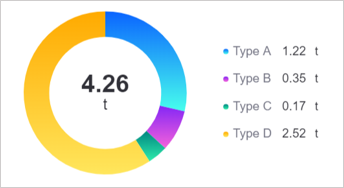
基础饼图 |
|
展示单个指标的多种构成比例。 |
展示某个指标的整体占比情况。 |
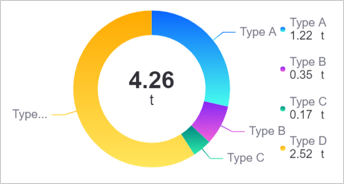
基础饼图(带数据标签) |
|
在基础饼图的基础上添加数据标签。 |
除了展示占比外,还需要直观地展示具体数值。 |
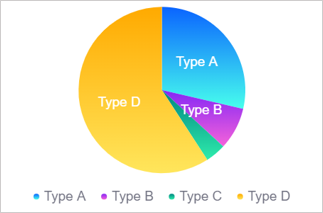
实心饼图 |
|
在基础饼图的基础上将饼图填充为实心。 |
视觉效果更加突出。 |
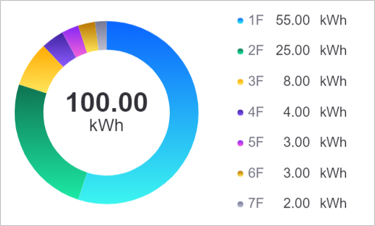
多指标饼图 |
|
展示多个指标的构成比例。 |
当你的数据为仅有多个指标,不存在一个维度将各数据进行汇总时,多指标饼图可以帮助你生成展示多个指标占比分布情况的饼图。 |
多指标饼图(带数据标签) |
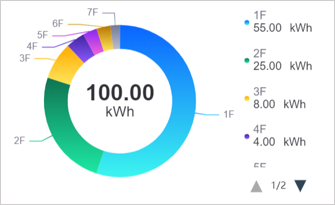
|
在多指标饼图的基础上添加数据标签。 |
除了展示占比外,还需要直观地展示具体数值。 |
饼图的数据
饼图中的数据以 指标 为核心,并通过 维度 将指标拆分为多个扇形。基础饼图与多指标等独立预设的字段约束可能不同。
有关数据源、数据项的通用配置信息,参见 图表通用配置 > 配置数据。
基础饼图
基础饼图要求配置 1 个维度,并支持 1 个或多个指标,不支持对比字段。维度值决定扇形类别,指标值决定各扇形的数值和占比。例如下图中,Type 为维度,CarbonEmission 为指标。

此时可以按照以下方式配置基础饼图的数据:

指标
指标是饼图中展示的核心数据。在上面的例子中,基础饼图展示 CarbonEmission 在不同 Type 下的数值和占比;每个扇形对应一个设备类型。
基础饼图支持添加 1 个或多个 指标。添加多个指标时,每个指标生成一张独立的饼图,可通过 布局 设置这些饼图的行列排布。

维度
维度用于划分扇形类别。在数据源中,指标可按设备类型 Type 等字段分成多行数据;将该字段配置为 维度 后,饼图展示同一指标在各维度值下的构成。

若数据没有维度,而需要将多个指标合并到 同一张 饼图中,请在添加组件时选择 多指标饼图。两者的区别是:基础饼图添加多个指标时,每个指标生成 一张独立的饼图(可用 布局 排布);多指标饼图则不使用维度,把各指标作为扇形合并在一张饼图内。
扩展
可选的 扩展 字段用于提供指标之外的参考数据,例如上月同期值。扩展字段本身不会新增扇形;添加后,可在 展示扩展字段 中选择将其显示为中心总和或图例数值。下拉选项会随当前扩展字段同步更新。

可将 扩展 数据展示在饼图中的下列位置:
总和:总和位于饼图的中心,默认情况下 总和 中展示指标所有数值累加后的值。你可以在 展示扩展字段 中将总和中的数值替换成任一 扩展 字段,总和 将展示扩展字段的第 1 个值。例如选择
LastMonthCarbonEmission后,总和 将展示Type A的上月同期排碳量。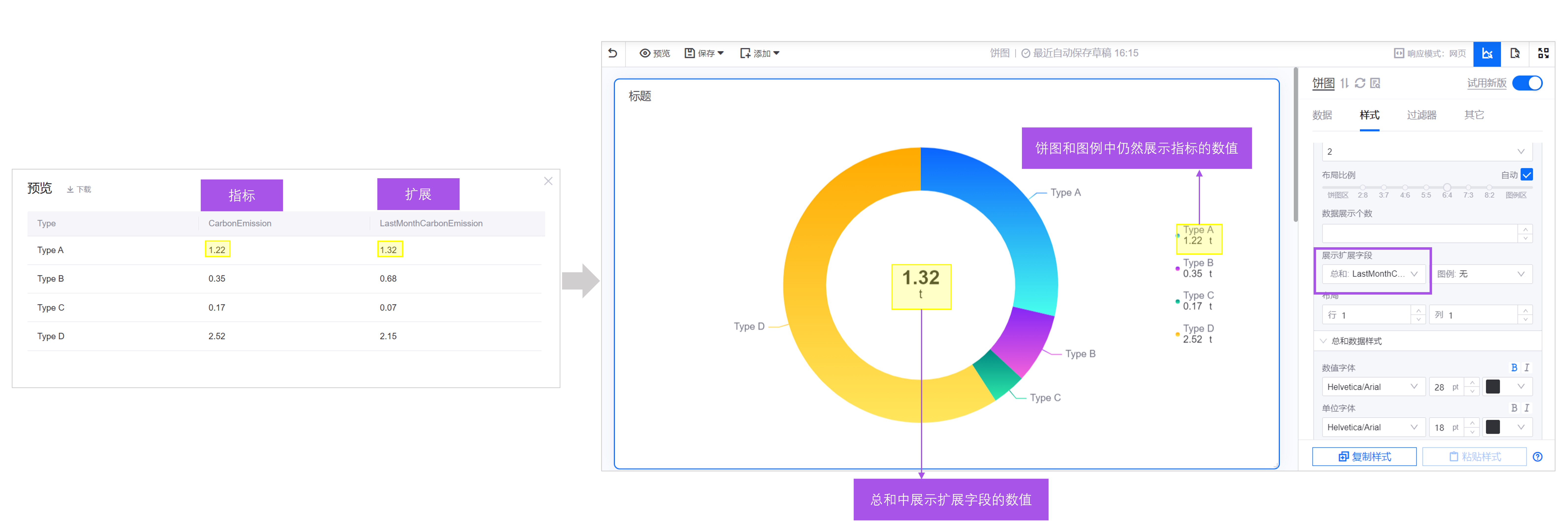
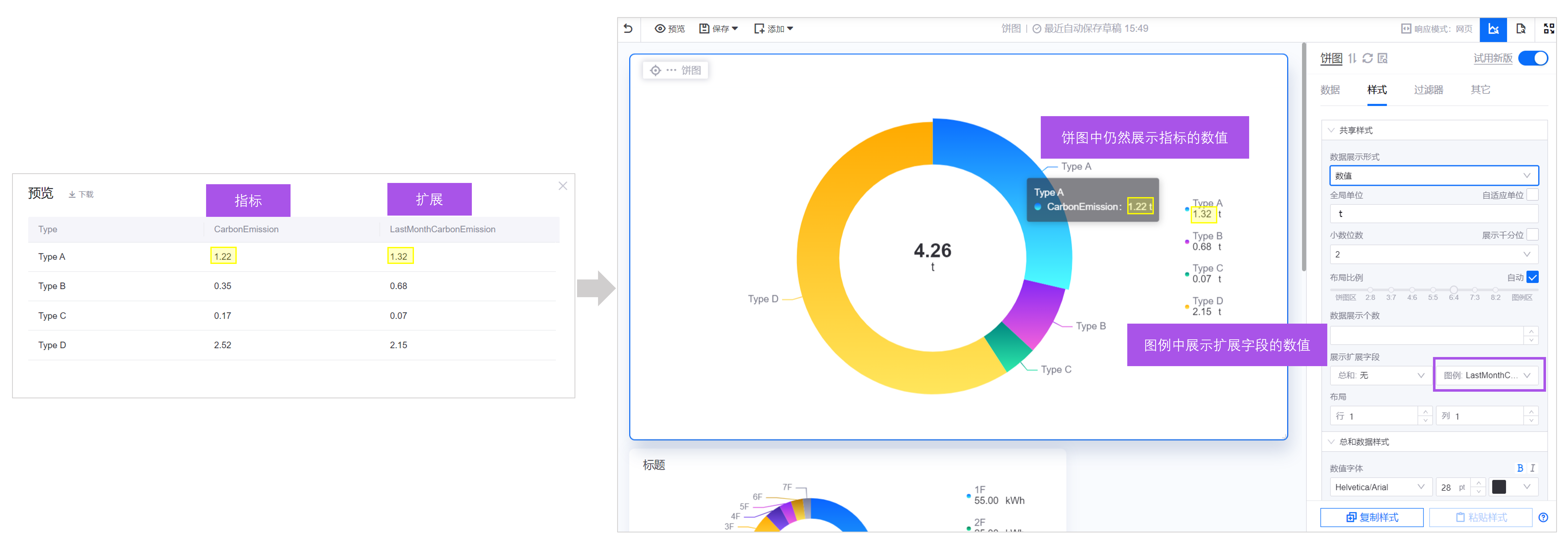
图例:默认情况下图例中的数值是饼图中各扇形区域的数值。你可以在 展示扩展字段 中将图例中的数值替换成任一 扩展 字段,作为饼图指标数值的参照数据。


多指标饼图
多指标饼图(WidePieChart)是添加组件时可选的独立组件,适用于数据中没有用于拆分扇形的维度、而需要比较多个指标的场景。它不提供 维度 数据项入口,各指标直接作为扇形合并在同一张饼图内。

可以按照以下方式配置多指标饼图的数据:

指标
指标是饼图中展示的核心数据。在上面的例子中,多指标饼图展示每个 Type 指标数据在总和中的占比。默认展示最新一条数据,即数据列表中的第 1 行数据。如有需要,可以通过 维度聚合,将指标下的数据按列聚合后展示,聚合方式有 求和、平均 等。有关维度聚合,参见 聚合展示数值。


扩展
在多指标饼图中,扩展字段无效。
单位
饼图与多指标饼图的单位在 数据 标签页中按数据项逐个配置,样式 标签页中不提供 单位名称 和 自适应单位。
在数据项的设置中可配置 单位(从 单位库 中选择标准单位,或选择 自定义 手动输入)和 单位显示方式:
显示数据单位:展示数据项自带的单位。
显示指定单位:固定展示所指定的单位,此时显示 显示单位 配置项。
随数据变化显示单位:按数据量级自动换算为简便写法,例如“22000 吨”显示为“2.2 万吨”。此时显示 最小单位 配置项,用于限定换算的下限。该方式等同于旧版界面中的 自适应单位。
多指标饼图 另外提供 指定为全局单位,可将某个数据项的单位作为整个组件的单位;该配置项不适用于 扩展 数据项。普通饼图不提供该配置项。
有关单位的通用说明及单位库的换算逻辑,参见 图表通用配置 > 按数据项配置单位 和 DTV 单位库。
备注
若饼图在旧版界面中配置过 单位名称 或 自适应单位,其值会自动映射为上述配置,其中 自适应单位 映射为 随数据变化显示单位。
饼图的样式
样式 标签页按 标题、组件、饼图、图例、标记 的顺序组织配置项。有关标题、组件的通用样式,参见 图表通用配置 > 配置样式。
饼图
饼图填充色
饼图填充色 决定饼图各扇形的着色方式,可选 纯色 或 渐变。
饼图形状
饼图形状 定义了饼图的外观类型。支持以下形状:
饼状:标准的圆形饼图。
环形:中心带有空心区域的环形饼图。
内外径比例
当你的 饼图形状 为 环形 时,饼图的展示面积将由外圆和内圆共同决定。其中:
内径 是饼图中心的内圆的直径。
外径 是外圆与内圆直径的差。
你可以通过调整内径和外径的比例,来调整 环形 的厚度。该配置项仅在 饼图形状 为 环形 时有效。

数据展示形式
数据展示形式 用于设置图例中各数据项数值的展示方式,包含以下选项:
数值:仅展示数据项的原始数值。
百分比:仅展示数据项占全部数据总和的百分比。
数值 + 百分比:同时展示数据项的原始数值及其占全部数据总和的百分比。
不展示:不展示数据项的数值和百分比,仅展示图例名称。
小数位数
将展示的数值四舍五入到指定的小数位数,默认 2 位,不影响源数据。
勾选 展示千分位 后,提示框中的数值将按千分位分隔符格式显示,例如将 1000000 显示为 1,000,000,适合数值较大时提高可读性。默认不勾选。
布局比例
布局比例 是饼图区和图例区在饼图组件中所占位置的比例。当图例内容过长,或饼图上的文字展示不全时,可通过调整布局比例,为图例或饼图适当分配更多展示空间。
当饼图区占比变化时,饼图将等比例放大或缩小,饼图上的文字、标签等元素保持大小不变。当图例区占比变化时,图例将向右或向左偏移,图例中的文字、标签等元素将保持大小不变。

勾选 自动 后,图例将位于最右(默认靠右,可通过 图例位置 调整位置),饼图区和图例区将根据组件大小、展示内容等自动调整比例。
仅当图例位置为 左侧 或 右侧 时,布局比例配置项显示。
展示扩展字段
在 扩展 中添加数据项后,可在 展示扩展字段 中选择将扩展字段显示为中心总和或图例数值,参见 扩展。该配置项包含 总和 和 图例 两个下拉框,未添加扩展字段时下拉框中只有 无。
以下任一情况下,展示扩展字段 不显示:
指标数大于 1 个;
数据标签 的 标签位置 为 中心;
数据展示个数 大于 0。
布局
布局 通过 行 和 列 设置多张饼图在组件中的排布方式。添加多个 指标 时,每个指标生成一张独立的饼图,此时可用 布局 控制这些饼图按几行几列排列。例如下图中添加了 2 个指标,设置 行 为 1、列 为 2 后,两张饼图并排显示。
仅添加 1 个指标时,组件中只有一张饼图,调整 布局 不会改变展示效果。
汇总区
汇总区 是饼图中心的数据展示区域,可配置展示方式及文字样式。
汇总区:选择中心区域展示 显示数值 或 显示图标。
当 汇总区 设置为 显示数值 时,以下配置项生效:
数值字体:设置汇总区中数值文字的字体、字号、颜色和加粗、斜体等样式。
单位字体:设置汇总区中单位文字的字体、字号、颜色和样式。
换行展示单位:勾选后,单位文字另起一行显示在数值下方;不勾选则单位紧跟在数值后面同行显示。
当 汇总区 设置为 显示图标 时,以下配置项生效:
图标:为饼图中心选择一个图标。图标选择器与数值字体、单位字体配置项互斥,显示图标时不显示数值。
图例
图例是饼图中一种常见的辅助元素,帮助用户更好地解读饼图中的数据。图例通常包含以下信息:
颜色图标:每个扇形区域对应的颜色标注。
名称:每个扇形区所代表的数据项名称。在基础饼图中,名称通常是 维度。在多指标饼图中,名称是 指标 的名称。
数值或百分比:每个扇形区的具体数值或占比。
单位:数值的单位。
图例文字布局
图例文字布局 控制图例中名称与数值的排列方式,可选 左右(名称和数值并排显示)或 上下(名称在上、数值在下分行显示)。当 数据展示形式 为 不展示 时,该配置项不显示。
图例名称-数值中间间距
图例名称-数值中间间距 控制图例中名称与数值之间的距离。
图例名称展示字数
图例名称展示字数 决定了饼图图例的名称展示长度。例如,设置 图例名称展示字数 为 3 时,饼图的图例名称将仅展示前 3 个字符,其它字符省略。1 个汉字计为 1 个字符。
如不指定,默认将展示 10 个字符,其它字符省略。

图例名称字体
图例名称字体 配置图例中名称文字的字体、字号、颜色和加粗、斜体等样式。
图例数值字体
图例数值字体 配置图例中数值文字的字体、字号和颜色等样式。当 数据展示形式 为 不展示 时,该配置项不显示。
图例单位字体
图例单位字体 配置图例中单位文字的字体、字号和颜色等样式。当 数据展示形式 为 不展示 时,该配置项不显示。
备注
图例中的单位字体与 汇总区 的 单位字体 是两个独立的配置项,分别控制图例和饼图中心的单位文字。
图例位置
图例位置是图例相对于饼图的位置。图例位置默认靠右。
当图例靠左或靠右时,可通过 布局比例 调整图例在组件中所占的比例。
当图例靠上或靠下时,图例的占比固定不变,无法调整。
尺寸
尺寸 配置图例色块图标和图例行距的大小。
图标:设置图例色块的宽高,单位为像素。
行距:设置相邻图例行之间的间距,单位为像素。
勾选 自动 后,DTV 将根据图表尺寸自动计算最佳大小,不再使用手动输入的值。
图例名称-数值间距
图例名称-数值间距 控制图例文字布局为 左右 时,名称与数值之间的水平间距,单位为像素。当 数据展示形式 为 不展示 时,该配置项不显示。
标记
数据标签是标注在每个扇形区上的文字或数值信息,合理设置数据标签的位置和样式可有效提高饼图的可读性。
标签位置:配置数据标签展示在饼图外、饼图上或饼图中心。
标签字体:配置数据标签的字体、大小和颜色。

其它
其它 标签页提供 显示鼠标悬停时提示,默认勾选。取消勾选后,鼠标悬浮在扇形上不再弹出提示框。参见 图表通用配置 > 显示提示。
其它 标签页还提供 显示“展开” 和 图例交互 两项,效果参见 运行时交互。
其余通用项如刷新频率、标题交互、导出组件数据等,参见 图表通用配置 > 配置其他项。
运行时交互
以下是饼图和多指标饼图在运行时的交互行为:
提示框:需在 其它 标签页勾选 显示鼠标悬停时提示。悬浮到扇形上时显示该扇形的类别名、颜色、指标名和数值(含单位);数据展示形式 含百分比时附带占比。被 数据展示个数 合并的扇形显示为
其他(指标名)。悬浮到图例项上时也会弹出同一个提示框。图例筛选:点击图例项可隐藏或显示对应扇形,被隐藏项的图例文字变为灰色。隐藏后会连带重算三处:汇总区 的总和只累加可见扇形,图例中的百分比按可见扇形重新分母,提示框中的占比同样重算。
扇形选中态:配置组件联动后扇形可点击,当前联动值对应的扇形保持弹出状态。一次只能选中一个扇形,点击另一个扇形即移动选中态。配置方法参见 图表联动其它组件。
图例跳转:在 其它 标签页配置 图例交互 后,点击图例改为执行跳转,不再隐藏扇形。该行为仅在发布后的页面中生效。
展开:勾选 其它 标签页的 显示“展开” 后,添加多个指标生成多张饼图时,组件底部出现 展开/收起 按钮,展开后可滚动查看全部饼图。多指标饼图不提供该功能。
备注
多指标饼图不提供 图例交互 和 显示“展开”,点击图例始终是隐藏或显示扇形。