玫瑰图
玫瑰图是饼图的一种变体,与普通饼图仅靠扇形角度(弧长)表达占比不同,玫瑰图同时用扇形的 角度 和 半径 两个维度来编码数据:每个扇形的角度表示该类别在总量中的占比,半径则反映该类别的数值大小。这使得数值差异较小而占比相近的类别在视觉上也能清晰区分,适合需要在同一视图中既展示构成关系又对比量级的场景。
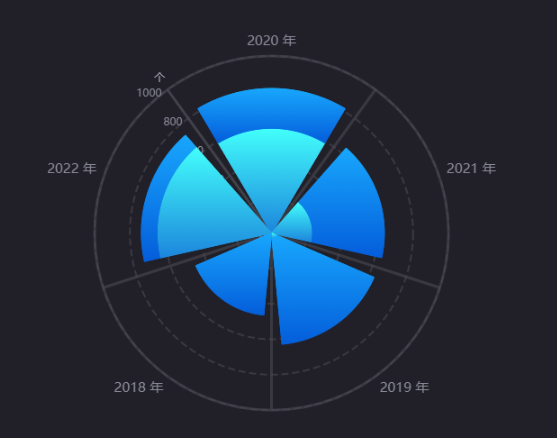
本文介绍玫瑰图的特殊配置。有关各图表通用的配置项,如 基本 标签页、过滤器 标签页的内容,参见 图表通用配置。
玫瑰图的数据
玫瑰图以 指标 为核心,通过 维度 划分扇形区域。有关数据源、数据项的通用配置信息,参见 图表通用配置 > 配置数据。
维度
维度 决定角度轴上的扇形分类,每个维度值对应一个分类。玫瑰图必须添加 1 个 维度字段。
指标
指标 决定各分类扇形的数值和向外延伸的长度。玫瑰图支持添加 1 个或多个 指标字段,不支持对比字段。
添加多个指标时,具有相同维度值的扇形由圆心向外堆叠,每一层代表一个指标,整体半径反映这些指标的累计值。玫瑰图不提供饼图的中心总和、内外径或数据展示个数配置。
玫瑰图的样式
在 样式 标签页中,依次配置 指标样式、轴样式,以及 其他设置 下的 图例 和 扇形。
指标样式
添加指标后,指标样式 会为每个指标生成一张配置卡。可为各卡片单独选择纯色或渐变色;没有指标时,此区块不显示。
轴样式
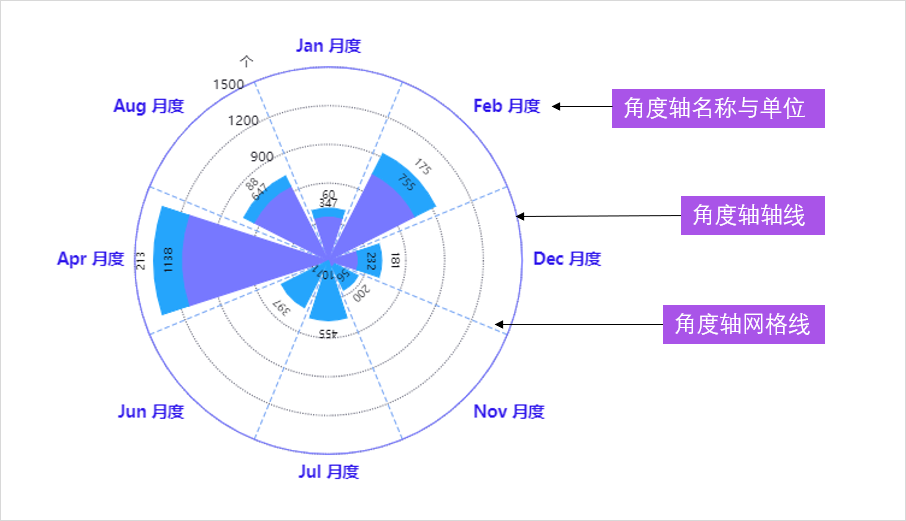
玫瑰图使用两条轴来定义图表空间:角度轴 控制扇形在圆周方向的分布,半径轴 控制扇形向外延伸的长度。可以通过轴旁的眼睛按钮  隐藏对应轴。
角度轴
角度轴对应圆周方向,其刻度标签标注在各扇形区域的外缘,用于标识各维度值。
显示:点击
控制是否显示标题文本。名称:为角度轴指定名称或单位,显示为各维度字段标签的后缀文字,方便说明扇形所代表的类别含义。
轴线字体:配置角度轴标签文字的字体、大小和颜色。
轴线:设置圆形外圈轴线的颜色和粗细。轴线默认隐藏,点击眼睛按钮
可启用显示。网格线:设置从圆心向外辐射的扇形分隔线样式。网格线默认隐藏,点击眼睛按钮
可启用显示。当前玫瑰图不提供独立的标尺或缩放滑块配置。
半径轴
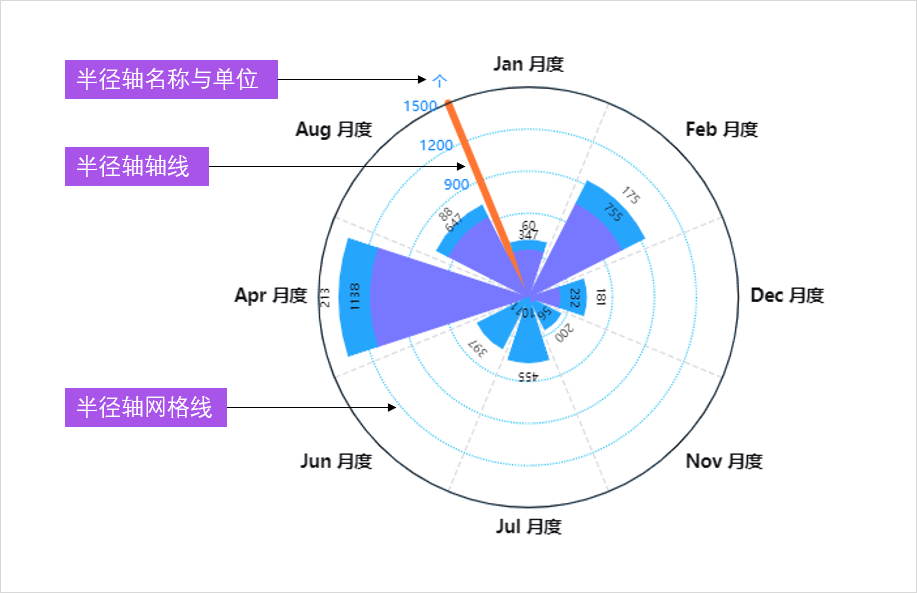
半径轴沿扇形向外延伸的方向,其刻度标注了不同半径位置对应的数值,帮助用户读取各扇形的量级。
显示:点击
控制是否显示标题文本。名称:为半径轴指定标题文字,说明该轴所表达的指标含义。
自适应单位:勾选后,DTV 将根据数据量级自动选择合适的单位(如将 1000 显示为 1K),使轴标签更简洁易读。
轴线范围:手动设置半径轴的最小值、最大值和刻度数量。固定轴线范围可以防止数据更新时扇形半径剧烈变化,也便于在多个图表间统一比较标准。
轴线字体:配置半径轴名称和刻度标签的字体、大小和颜色。
轴线:设置半径轴轴线的颜色和粗细。轴线默认隐藏,点击眼睛按钮
可启用显示。网格线:设置以同心圆形式显示的半径轴网格线样式。网格线默认隐藏,点击眼睛按钮
可启用显示。
其他设置
其他设置 下包含 图例 和 扇形 两个区块。
图例
图例帮助用户识别各扇形对应的维度值或指标名称,适合在维度类别较多或添加了多个指标时使用。可以通过眼睛按钮 隐藏图例。
位置:决定图例相对于图表的展示位置,可选 底部居中、左侧、顶部居中、顶部居右 和 右侧。根据图表的宽高比和内容密度,灵活调整图例位置可以避免遮挡扇形标签。默认为 底部居中。
大小:控制图例色块的 大小 和图例项之间的 间距,单位为像素。勾选 自动 后,DTV 将根据图表尺寸自动计算,不再使用手动输入的值。
图例字体:配置图例文本的字体、大小和颜色,使图例与整体视觉风格保持一致。
扇形
扇形 控制各扇形的间距和数值标签的显示方式。
扇区间距:以百分比控制相邻扇形之间的空隙大小。适当增大间距可以使各扇形更易区分,在类别较多时尤其有用;设为 0 则各扇形紧密相连。默认为 0。
显示数值:勾选后,每个扇形的外端会直接标注其对应的指标数值,无需鼠标悬浮即可读取数据,适合在对外展示或汇报场景中使用。默认不勾选。
数值标签字体:配置扇形上数值标签的字体、大小和颜色。仅在勾选 显示数值 后显示。
组件联动
玫瑰图支持触发其它组件联动:终端用户点击扇形时,以该扇形对应的维度值作为过滤条件刷新目标组件。
在 过滤器 标签页的 联动其它组件 区域,可配置玫瑰图与其他组件的联动规则。玫瑰图必须已添加 维度 数据项,否则 + 添加 按钮不可用。配置联动条件、目标组件和刷新行为,参见 图表联动其它组件。
运行时交互
以下是玫瑰图在运行时的交互行为:
提示框:需在 基本 > 其他 标签页勾选 显示提示。鼠标移入某个分类所在的扇区时,该扇区以阴影高亮,提示框首行显示该分类的维度值,下方按指标逐行列出名称、颜色和数值(含单位)。取不到值的指标不单独列行;该分类下所有指标都没有值时不显示提示框。
图例筛选:需显示图例。点击图例项可隐藏或显示对应指标的堆叠层。未在 半径轴 > 轴线范围 中固定最大值时,半径轴范围随可见指标重算,扇形长度相应变化。隐藏指标只影响图表显示,不会重新取数,也不影响导出的数据。
悬浮高亮:指标使用渐变色时,鼠标悬浮的扇形整体提亮;使用纯色时保持默认高亮效果。
点击扇形联动:只有在 过滤器 标签页配置了 联动其它组件 后,扇形才响应点击,未配置时点击扇形没有任何反应。配置方式参见 组件联动。
备注
玫瑰图不提供标尺缩放和选择缩放,因此 其它 标签页的 联动 ID 虽然会把图表加入同一个联动组,但不会产生柱状图那样的缩放同步效果,参见 图表通用配置 > 联动 ID。
若为 角度轴 配置了 名称,该后缀会一并显示在提示框的分类名和图表标签上;此时点击扇形传出的分类值带有后缀,与数据中的原始值不一致,联动可能无法命中目标数据。需要联动时建议清空 角度轴 > 名称。