表格
备注
当前组件已支持 新版配置面板,文档默认按新版界面说明。你可以随时在图表配置面板的右上角切换,不影响配置内容。
表格以行列形式清晰展示多维度、多指标的数据,支持排序、过滤、翻页、汇总行、子表格展开等丰富的交互功能。适合用于全量展示设备列表、告警记录、报表数据等场景。

本文介绍表格的特殊配置。有关各图表通用的配置项,如 过滤器 标签页、其它 标签页的内容,参见 图表通用配置。
表格的类型
DTV 预置了几种常见的表格类型。在页面添加表格时,可以根据业务场景从以下类型中选择:
表格类型 |
样式 |
描述 |
推荐场景 |
|---|---|---|---|
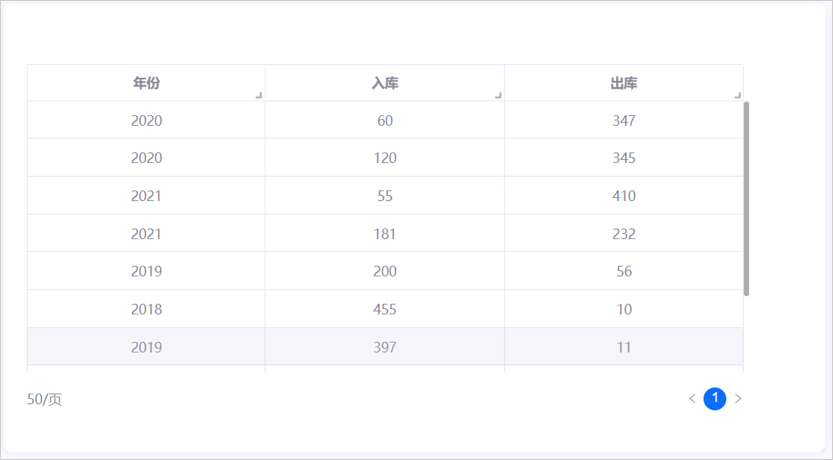
基础表格 |
|
以行列形式展示维度和指标数据,支持排序和过滤。 |
全量展示数据,例如设备列表或告警记录。 |
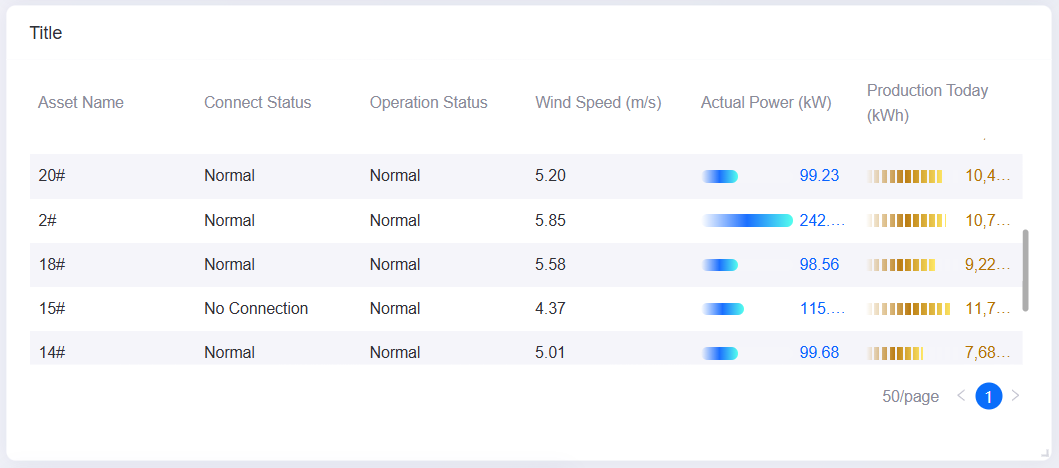
表格(带进度条) |
|
在表格列中嵌入进度条,直观展示数值在最大值中的占比。 |
展示完成率、占比等指标,例如各资产的发电完成情况。 |
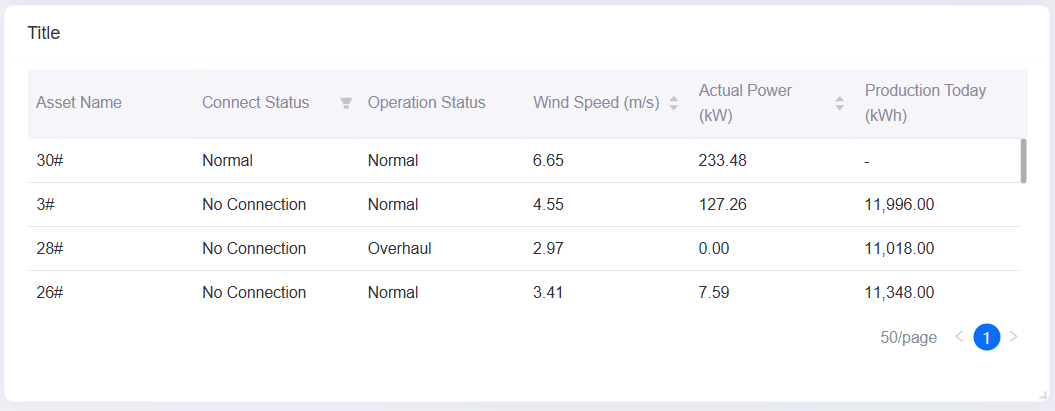
纯色表格 |
|
支持为不同数值范围配置背景色或字体颜色规则,突出关键数据。 |
需要通过颜色快速定位异常值或特定状态时。 |
表格的数据
表格中的数据以指标为核心,通过维度定义行分组,通过对比将数据分成多列展示,扩展字段用作子表格的数据来源。
有关数据源、数据项的通用配置信息,参见 图表通用配置 > 配置数据。
维度
维度决定了表格中行的分组依据。例如,将 assetId 作为维度,表格将按资产分别展示每行数据。表格最多支持添加 2 个维度,多个维度会在表格中生成多级行分组。
当数据源中包含时间戳、设备 ID、位置等描述性字段时,这些字段通常作为维度使用。
对比
对比用于将某一字段的不同取值横向展开为多列。例如,将 month 作为对比项,表格将为每个月份生成一列,方便横向比较不同月份的指标值。
表格支持添加 0 到 1 个对比项。添加对比后,指标列将根据对比项的不同取值自动扩展。
指标
指标是表格中展示的核心数值数据。每个指标对应表格中的一列,数量不限。你可以在 列样式 中为每个指标列单独配置展示格式,例如小数位数、进度条、颜色规则等。
扩展
扩展字段数量不限,用于为每行提供可展开查看的附加数据,例如告警阈值或上月同期值。
备注
扩展字段不会在主表格中生成列。表格的列只来自 维度、指标 和 对比;扩展字段唯一的用途是作为 子表格 的数据来源。因此只添加扩展字段、而不启用子表格时,表格的展示不会有任何变化。
作为子表格数据来源的扩展字段,其取值需要是数组或可解析为数组的 JSON 字符串,否则子表格展开后为空。
表格的维度和指标字段可作为图标数据来源使用,参见 拓展方式 > 图标-数据来源。
启用子表格时,扩展字段会出现在子表格的展示数据项选择列表中,参见 启用子表格。
表格的样式
表格已支持新版配置面板。样式 标签页按 标题、组件、布局、系列、表格 的顺序组织配置项;其中,系列 中的每个维度或指标字段均可单独配置。有关标题、组件尺寸等通用样式,参见 图表通用配置 > 配置样式。
布局
布局配置表格的分页、转置、行高及列宽等整体展示方式。
启用分页
开启后,表格按页展示数据,终端用户可通过分页器切换页面;关闭后,表格一次性展示所有数据并通过滚动条浏览。
轮播效果
设置表格的自动翻页效果:
无:不自动翻页。
分页器翻页:自动循环切换分页,适用于大屏轮播场景。
轮播间隔
仅在 轮播效果 为 分页器翻页 时显示。设置自动翻页的间隔,单位为秒;仅支持输入非负整数。
每页行数
设置每页展示的数据行数。与 启用分页 配合使用,用于控制单页可见的数据量。
行高
设置数据行的行高倍数。默认值为 1.5,可输入不超过 5 的数值;增大行高可为较长文本或进度条留出更多空间。
固定维度列
开启后,表格横向滚动时维度列固定在左侧,便于持续对照行标识和指标值。
列宽
控制各列宽度的分配方式:
自动:根据内容自动分配列宽。
关闭 自动 后,显示 自定义列宽,可逐列设置像素宽度。若全部列宽小于组件宽度,表格会按比例拉伸;列宽总和超出组件宽度时,表格底部显示横向滚动条。
系列
系列 区域先配置表格数值的通用显示方式,再为每个 维度 和 指标 字段分别配置样式。字段卡片标题会标示其数据类型。
展示千分位
开启后,数值以千分位分隔符展示。例如,1234567 显示为 1,234,567。
字段样式
在字段卡片右上角选择该字段的显示模式:正常、URL 或 隐藏。不同模式会显示不同的配置项。
正常:默认模式,用于显示常规文本或数值。正常模式下可配置趋势分析、小数位数、拓展方式和颜色规则等内容。
URL:将字段显示为可点击链接。URL 模式下可配置 链接名 和 交互设置;字段值可作为链接目标或显示名称的来源。
隐藏:从表格中隐藏该字段。隐藏字段仍可作为其他可见字段的图标来源、链接名或链接目标数据来源。
开启趋势分析
仅在字段模式为 正常 或 URL 时可用。开启后,终端用户可以在该字段对应的数据上打开趋势分析。
仅支持通用数据服务数据源。开启后显示以下配置项:
资产聚合:对多个资产的同一指标数据进行聚合展示。
资产参数:输入趋势分析使用的资产 ID;多个 ID 用英文逗号(
,) 分隔。支持页面参数${parameter_key}、组件参数@{parameter_key}和数据参数#{field_ID}。
更多信息,参见 图表通用配置 > 开启趋势分析
小数位数
仅在字段模式为 正常 时可用。设置字段数值的小数位数,可选择 -(保留原始精度)、0、1、2 或 3。
可汇总
仅对 指标 字段显示。控制该字段是否可参与汇总行计算;默认可汇总。
链接名
仅在字段模式为 URL 时显示。设置链接文字的来源:
关闭 手动输入:从 选择数据项 中选择一个字段,其每行值用作链接文字。
开启 手动输入:输入固定的链接文字,所有行显示相同名称。
交互设置
仅在字段模式为 URL 时显示。点击 交互设置 配置链接触发的动作和跳转目标;通用配置方式参见 交互设置。
拓展方式
仅在字段模式为 正常 时显示。为单元格补充图标或进度条,支持以下选项:
无:不添加额外元素。
图标-数据来源:从当前表格的 维度 或 指标 字段中选择 来源,使用其值决定显示的图标;同时可设置图标位于数值左侧或右侧。
图标-根据规则:依据当前字段的数值或字符串匹配结果展示图标;同时可设置图标位于数值左侧或右侧。
进度条:以当前字段最大值为基准显示进度条。
进度条-无数据:与进度条相同,但字段值为空时不显示进度条。
图标规则
仅当 拓展方式 为 图标-根据规则 时显示。点击设置分段匹配规则后,配置:
匹配类型:选择 数值区间 或 匹配字符串。
默认图标和颜色:不匹配任何下列规则时显示的图标和颜色。
规则列表:数值区间规则设置 从、至、图标 和 颜色;字符串规则设置匹配字符串、图标和颜色。规则按从上到下的顺序匹配。
进度条样式
仅当 拓展方式 为 进度条 或 进度条-无数据 时显示。选择 条形 或 条纹。
内容颜色规则
字段模式为 正常 或 URL 时可用。根据字段值的区间设置单元格文字颜色;每条规则包含 从、至 和 颜色。颜色支持纯色和渐变色,规则按从上到下的顺序生效。
背景颜色规则
字段模式为 正常 或 URL 时可用。配置方式与 内容颜色规则 相同,但规则作用于单元格背景。
数值颜色跟随进度条
仅当 拓展方式 为 进度条 时显示,默认开启。开启后,数值文字颜色跟随进度条颜色。
数值颜色
仅当 拓展方式 为 进度条 且关闭 数值颜色跟随进度条 时显示。单独设置该字段数值的颜色。
表格
表格区域按照 展示汇总行、启用子表格、表头、内容 和 汇总行 的顺序配置表格整体样式。
展示汇总行
开启后显示 汇总行 配置,用于在表格顶部或底部汇总指定列的数据。
启用子表格
当 扩展 中至少添加 1 个字段且未添加 对比 字段时可用。开启后,每一行左侧显示展开控件,终端用户可展开查看子表格。
子表格字段
仅在启用子表格后显示。从 扩展 字段中选择一个字段作为子表格展示的数据来源。
背景色
仅在启用子表格后显示。设置子表格展开区域的背景颜色。
表头
表头包含以下配置项:
可排序列
选择允许终端用户点击表头排序的字段。支持多选;选择 全部 后,所有维度和指标字段均可排序。
可过滤列
选择允许终端用户通过表头过滤器筛选数据的字段。支持多选;选择 全部 后,所有维度和指标字段均可过滤。
对齐方式
设置表头文本的水平对齐方式,支持左对齐、居中和右对齐。
字体
设置表头文字的字体、字号、颜色及加粗、斜体、下划线等样式。
背景色
设置表头行的背景颜色。
内容
内容区域配置普通数据行的展示样式。
对齐方式
设置数据单元格文本的水平对齐方式,支持左对齐、居中和右对齐。
字体
设置数据单元格文字的字体、字号、颜色及加粗、斜体、下划线等样式。
背景色
分别设置 奇数行 和 偶数行 的背景色,形成斑马纹效果。
线框颜色
分别设置 水平 和 垂直 框线的颜色;水平框线用于行间分隔,垂直框线用于列间分隔。
汇总行
仅在开启 展示汇总行 后显示。汇总行包含以下配置项:
名称
设置汇总行最左侧显示的标签,支持多语言配置,例如“合计”或“平均值”。
汇总方式
设置默认汇总方式,可选择 求和、平均、最大 或 最小。
可汇总列
选择参与汇总计算的维度或指标字段。支持多选;选择 全部 后,所有字段参与汇总。是否可参与汇总还受对应指标字段的 系列 > 可汇总 设置控制。
汇总方式特例
为指定数据项单独设置汇总方式。点击 添加 后,选择一个或多个数据项,再选择 求和、平均、最大 或 最小;特例优先于默认汇总方式。
位置
设置汇总行显示在 底部 或 顶部。
对齐方式
设置汇总行文本的水平对齐方式,支持左对齐、居中和右对齐。
字体
设置汇总行文字的字体、字号、颜色及加粗、斜体、下划线等样式。
背景色
设置汇总行的背景颜色,以区别于普通数据行。
运行时交互
以下是表格在运行时的交互行为:
排序:需在 可排序列 中选择字段。点击表头切换升序和降序,一次只有一列生效,汇总行始终不参与排序。启用 启用分页 且数据源支持服务端分页时,排序在服务端完成,还要求该字段本身允许排序。
表头过滤:需在 可过滤列 中选择字段。点击表头的过滤图标,从当前数据的取值中勾选要保留的行。过滤器不提供搜索框;表格转置或使用服务端分页时不提供该功能。
翻页:开启 启用分页 后表格底部出现分页器。分页器不提供每页行数选择,每页显示的行数由 每页行数 决定。
自动翻页:轮播效果 选择 分页器翻页 且 轮播间隔 大于 0 时,表格自动循环翻页,翻到末页后回到第 1 页。鼠标悬浮不会暂停自动翻页。
展开子表格:开启 启用子表格 后,每行左侧出现展开控件。子表格一次显示 5 行,点击 展示更多 每次追加 5 行,点击 收起 回到 5 行。
单元格跳转与趋势分析:字段模式为 URL 时单元格显示为链接,仅在发布后的页面中可跳转,是否在当前页打开由该字段的 交互设置 决定。开启 开启趋势分析 后,悬浮单元格出现 加入趋势分析。两者同时启用时,悬浮显示一个包含跳转和 加入趋势分析 的两项菜单。
行点击联动:在 过滤器 标签页配置联动后,点击任意一行触发联动,被选中的行高亮显示,作为联动字段的列在表头带有链接图标。表格转置后该功能不可用。配置方法参见 图表联动其它组件。
完整文本:单元格内容超出列宽时截断显示,鼠标悬浮可看到完整文本。
备注
终端用户不能拖动调整列宽,列宽只能在 列宽 中配置。表格自身也不提供导出按钮,导出入口在组件右上角的 … 菜单中,参见 图表通用配置 > 导出组件数据。