集控地图
备注
集控地图是独立部署的业务组件,位于 业务组件 分组下。它的配置面板由组件自身提供,与其他图表组件的配置方式不同。
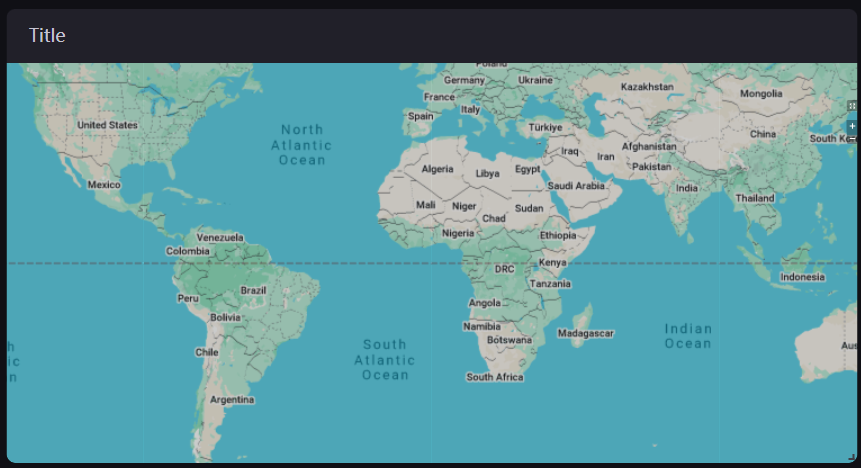
集控地图在地图上以场站为单位展示集控数据,支持在总览地图与单场站地图之间下钻,并可按区域聚合展示场站状态和指标。适合用于多场站集中监控、区域概览等场景。
前提条件
集控地图依赖页面上的 资产导航器 提供资产类型和资产选择方式:组件的配置面板会读取导航器中配置的资产类型来初始化可配置的场站类型列表。
页面未配置资产导航器时,组件仍能渲染,但地图上的场站选择无法与页面上其他组件联动。
集控地图的数据
集控地图不使用 DTV 的维度、指标和对比数据项,配置面板中也没有这些入口。它的数据来自两处:
资产导航器与页面参数:确定当前展示哪些场站、选中了哪个节点。
组件自身的服务:确定资产范围后,组件直接向后端查询场站的状态、指标和测点数据。
因此使用该组件时,需要在页面上配置资产导航器,再在组件的 地图 和 资产 标签页中设置地图形态与场站展示内容。
集控地图的配置面板
配置面板分为四个标签页:
标签页 |
说明 |
|---|---|
基础 |
DTV 的通用基本信息配置,如标题、背景等。参见 图表通用配置。 |
地图 |
地图类型、地图源、坐标系、视图范围与聚合。 |
资产 |
对象类型的状态、点击行为和详情弹窗,以及场站的展示样式。 |
功能 |
自定义界面文案。 |
地图
地图 标签页最上方是两个独立开关,其下依次是地图类型与地图源的选择表格、坐标系 卡片,以及按资产导航器层级命名的卡片(如 组织、场站)。
启用蒙层
默认关闭。启用后地图呈现中间亮、四周暗的效果,用于突出地图中心区域。
地图类型与地图源
先勾选组件启用哪些 地图类型,再为每种类型选择 地图源:
地图类型 |
说明 |
|---|---|
卫星图 |
卫星影像底图。 |
道路图 |
道路底图。 |
电子海图 |
海图底图,适用于海上风电等场景。 |
三维地图 |
三维底图,仅支持在场站层展示。 |
地图源 可选 天地图、谷歌地图、离线地图,卫星图、道路图和三维地图还可选 自定义。选择 离线地图 后需填写 离线下载地址。
备注
至少需要勾选一种地图类型,否则组件提示「请至少选择一种地图类型」。
电子海图 和 三维地图 是否可选取决于部署环境的地图配置,某些环境中不提供这两项。
坐标系
资产坐标系:指定资产的经纬度属于哪个坐标系,可选 WGS84(默认)、GCJ02 和 BD09。
卫星图坐标系 / 道路图坐标系 / 三维地图坐标系:分别指定对应底图使用的坐标系,可选 WGS84(默认)和 GCJ02。仅当已勾选相应地图类型、部署环境提供该地图类型,且当前选中的地图源未在部署环境中预先固定坐标系时才显示;若地图源已固定坐标系,则不再提供该项配置。
备注
资产坐标系与底图坐标系不一致会导致场站位置偏移,配置时需与数据提供方确认资产经纬度的实际坐标系。
组织与场站
按资产导航器的层级各有一张卡片,卡片名称取自导航器中配置的层级(如 组织、场站)。卡片内的配置项决定进入该层级地图后的默认形态与视野,按以下顺序排列:
默认地图类型:指定进入该层级地图后默认展示哪种底图,仅当已勾选的地图类型多于一种时显示。
地图可缩放等级:地图允许的最大缩放等级,取值 0 - 22,默认 15。
缩放颗粒度:每次缩放的步长,取值 0.1 - 1。
自动计算默认视图:勾选后由组件按场站分布自动计算中心点和缩放等级。取消勾选后可手动指定 中心点 的经度、纬度和 默认缩放等级。
开启资产聚合:默认关闭。开启后相近的场站在缩小视野时合并为聚合气泡,并可设置 聚合缩放比例(取值 0 - 22,默认 15)决定在哪个缩放等级下开始聚合。聚合方式固定按区域聚合,不提供按属性聚合的选项。开启资产聚合后还可配置:聚合时展示的数据(最多 1 项)、聚合环形图(最多 6 项),以及聚合气泡详情弹窗中展示的数据项(最多 10 项)。
默认显示行政边界:勾选后默认绘制行政区划边界。
行政背景色翻转:勾选后反转行政区域的背景配色。
备注
卡片内实际显示哪些配置项取决于资产导航器的资产选择方式:资产聚合与行政边界相关配置项只在总览(多场站、区域)层级的卡片中提供;场站层级的卡片提供 默认地图类型,并在资产选择方式对应单场站范围时额外提供 地图可缩放等级 和 缩放颗粒度。
按资产类型单独设置默认视图或默认缩放等级的配置项,在该组件中均不提供。
自定义行政边界
为组织结构节点指定自定义的行政边界。点击 配置 打开弹窗,逐行添加节点与其边界:
组织结构节点:选择要设置边界的节点。
边界线:可选择内置行政区域,或上传 GeoJSON 文件。
地图位置:设定当前节点在父节点地图上的位置。
资产
资产 标签页同样按资产导航器的层级分卡片(如 组织、场站),每张卡片内再按资产类型(如 Store、风电)分组,逐类设置该类资产及其对象在地图上的展示方式。
显示对象状态
控制该资产类型下的对象图标上是否显示状态,默认开启。
对象类型
通过 新增对象类型 添加要在地图上展示的对象类型(如储能空调、风机、车辆),可拖动左侧手柄调整顺序,点击 × 删除。每个对象类型内按以下顺序配置:
资产状态:为该对象类型选择状态数据,最多 1 项,点击 查看数据项 可查看已选的数据项;每个状态可填写 别名,别名支持按语言分别填写。风机的状态由组件内置,不提供该配置项。
点击三维图标:仅风机可配置,设置点击三维图标后的跳转方式(不跳转/新页面打开/当前页面打开)与地址。
点击弹窗标题:设置点击详情弹窗标题后的跳转方式,默认 不跳转,也可选新页面打开或当前页面打开并填写地址。
展示{对象}轨迹:仅当资产类型为 风电,且对象类型为车辆、人员或船只等可移动对象时提供。
显示资产位置:设置是否在地图上显示该对象类型的位置图标。
弹窗展示配置:设置详情弹窗的内容来源,可选 数据项(默认)或 嵌入式内容。选择 嵌入式内容 时需设置嵌入内容的宽度、高度、样式和 URL 地址,支持嵌入以
/dt/开头的 DTV URL。详情弹窗展示数据:仅当 弹窗展示配置 为 数据项 时提供,通过 添加数据项 选择详情弹窗中展示哪些数据,最多 10 项;每项可填写支持多语言的 别名。
更多图层
仅当资产类型为 风电 时提供,可多选 风资源 或 电子围栏 图层。
三维地图仅支持风机模型展示,其他对象与图层暂不支持。
展示关联资源位置
控制是否在地图上展示关联资源的位置。仅当资产导航器的资产选择方式对应”多场站/全局”范围时提供该开关。
场站样式
总览层级的卡片中,可设置场站本身在地图上的呈现方式:
场站样式:场站在地图上的呈现形式,可选 图标(默认)或 圆点。
图标大小:场站图标的缩放倍数,取值 0.5 - 4,默认 2。
显示资产名称:控制是否在场站图标旁显示名称。
场站状态与交互
总览层级的卡片中,每种资产类型(如风、光、火、水等)还可配置场站的状态展示与点击行为:
显示场站状态图例:该项显示为固定开启状态,不可关闭,仅用于提示该资产类型的场站状态图例会展示。
点击场站图标:设置点击场站后的行为,可选 不跳转(默认)、跳转至单场站地图 或 跳转至外部链接。选择跳转至外部链接后,需设置 跳转方式(新页面打开或当前页面打开)和 跳转地址。仅当资产导航器的资产选择方式不是”多场站”(对应区域维度)时,才提供 跳转至单场站地图 选项。
图例筛选器:为该类型配置图例筛选项,每项可设置别名、条件、单位和是否使用枚举图标,数量不限。
备注
支持联动效果的”维度筛选器”(可设为主筛选器、与其他筛选器联动,最多 10 项)在该组件的面板中不提供新增入口。若资产此前已配置过维度筛选器(如从其他部署方式迁移而来),已有的筛选项仍会显示、可编辑或删除,但无法再新增。
点击弹窗标题:设置点击详情弹窗标题后的跳转行为及地址。
弹窗展示配置:设置详情弹窗的内容来源,可选 数据项(默认)或 嵌入式内容。弹窗内容默认支持数据项展示,也支持嵌入以
/dt/开头的 DTV URL。选择 数据项 时可设置:
详情弹窗展示数据:选择鼠标悬浮在场站上时,详情弹窗中展示哪些数据项,最多 10 项。
展示图片:勾选后在详情弹窗中展示图片,并可设置图片的宽度、高度、样式和地址。图片的宽高建议基于 1920×1080 分辨率设定。
选择 嵌入式内容 时,需设置嵌入内容的宽度、高度、样式和 URL 地址,此时不再提供详情弹窗展示数据和展示图片的配置。
功能
自定义UI文案
为组件中的界面文案设置自定义内容,可按语言分别填写,用于把默认措辞(例如「场站」)替换为业务惯用的说法。
运行时交互
以下行为由组件在运行时提供,不需要配置:
缩放与平移:滚轮缩放、拖动平移,并提供放大、缩小和刷新按钮。启用 自动计算默认视图 后,场站数据变化时地图自动调整到合适视野。
场站悬浮与点击:鼠标悬浮显示详情弹窗,点击按 点击场站图标 的设置跳转或下钻。
下钻与返回:点击场站可进入单场站地图;启用聚合后点击聚合气泡可放大到该区域。
图例筛选:点击状态图例可按状态筛选地图上的场站。
全屏:启用 显示全屏按钮 后可全屏查看,按 Esc 退出。