地图
地图组件用于基于地理位置的可视化分析能力,可以使用经纬度数据来分析和查看不同地域的数据情况。地图组件可通过配置全局过滤器,过滤需要展示的数据。
本文介绍地图的特殊配置。标题、组件(背景、圆角、内边距等)、过滤器以及刷新频率、导出组件数据等通用配置项,参见 图表通用配置。
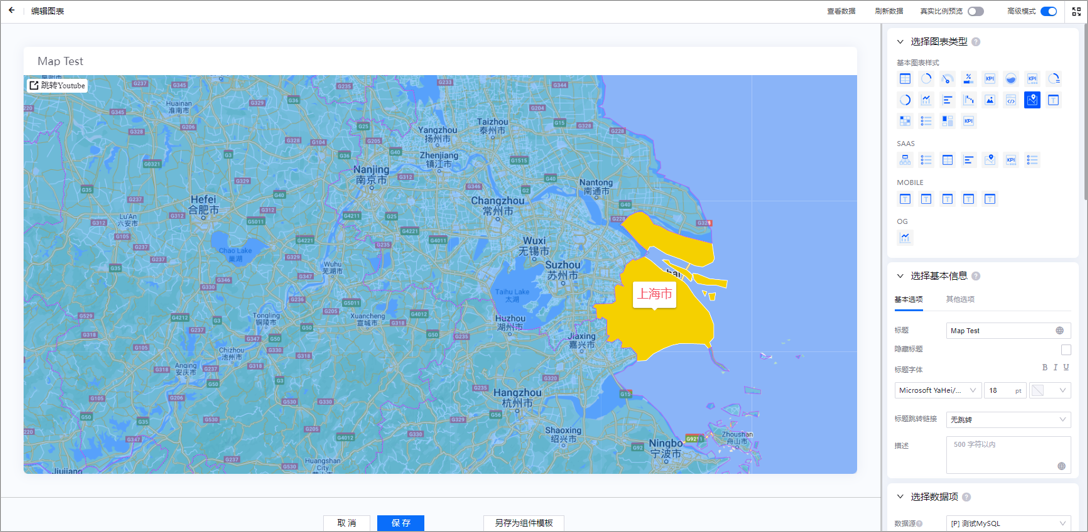
数据项
字段 |
数量 |
|---|---|
维度 |
0 - 2 |
指标 |
不限 |
图表样式
地图设置
通用设置
地图的基础行为配置,控制地图的初始视角和交互方式。
中心点
设置地图初始加载时的视图中心。勾选 自动计算 后,系统会根据数据点自动推算中心坐标;取消勾选后,可手动输入 经度(Lng) 和 纬度(Lat) 来固定中心位置。
缩放级别
设置地图初始显示的缩放级别,可选范围为 1 至 18,数值越大表示地图越精细。
开启拖拽
控制用户是否可以通过鼠标拖动来平移地图视图。关闭后地图将固定在初始视角,不可拖动。
开启缩放
控制用户是否可以通过滚轮或手势缩放地图。关闭后地图将锁定在初始缩放级别。
开启交互层
控制是否允许用户与地图上的数据层(标记、气泡等)进行交互,例如点击和悬停。关闭后数据层仅作展示,不响应鼠标操作。
显示视图工具栏
控制是否在地图上显示缩放控制图标(+/-)。隐藏后用户仍可通过鼠标滚轮缩放,但不再显示可点击的缩放按钮。
交互设置
为地图配置一个外部跳转链接,用户悬浮在地图上时可以看到该链接入口。
交互名称
指定跳转链接按钮显示的文字名称,支持多语言配置。
跳转地址
输入点击跳转按钮后要导航到的目标 URL 地址。
交互层设置
对图层进行添加、配置和排序。每个图层独立控制一类地图内容,多个图层叠加展示。
新建数据层时需填写 图层名称 并选择 图层类型。可用的图层类型包括:
map:底图图层,决定地图的视觉底色。
poi:标记图层,按经纬度在地图上放置图标。
bubble:气泡图层,以气泡大小和颜色表现数值。
geojson:区域图层,将数值渲染到行政区域面上。
Hierarchy (Beta):层级区域图层,支持按行政区划逐级下钻。
备注
图层类型的名称在界面中以英文显示,未做本地化。Hierarchy (Beta) 仍处于 Beta 阶段。 map 类型的图层始终渲染在所有其它图层的最底层,不受列表中拖拽排序的影响;拖拽排序只改变非 map 图层之间的堆叠顺序。
地图(map)
地图图层是底图显示配置,决定地图的视觉底色。
地图源
选择底图的数据来源。可选项由平台的地图配置决定,因此不同环境中可用的来源可能不同;列表末尾固定提供 离线地图 一项。
选择 离线地图 后,地图类型 隐藏,改为显示 离线地址。
地图类型
选择底图的显示风格,可选 普通、卫星、混合 和 地形 四种类型。仅在 地图源 不为 离线地图 时显示。
离线地址
仅在 地图源 为 离线地图 时显示。填写离线瓦片服务的地址。
标记(POI)
标记图层用于在地图上按经纬度坐标放置图标,适合展示资产、站点等离散地理实体的位置。
经度
选择数据集中包含各数据点经度坐标的数据项。
纬度
选择数据集中包含各数据点纬度坐标的数据项。
资产名称
选择包含数据点名称或标识的数据项,该名称会作为标记的标签展示。
坐标可见
控制鼠标悬停到数据点上时是否在气泡中显示该点的经纬度坐标信息。
聚合
开启后,当多个数据点在当前缩放级别下距离过近时,将自动合并为聚合图标并显示数量。
匹配字段
选择用于区分聚合粒度的数据项,系统依据此字段判断哪些点属于同一聚合组。
图标配置
为不同的数据点配置不同的图标样式。每条图标规则包含以下属性:
匹配值:指定数据点的标识值,当数据点的对应字段与此值匹配时使用该图标规则。
图标样式:上传自定义图标图片,支持 JPEG、PNG、GIF 和 SVG 格式。
选择图标:从内置图标库中选择预置图标。
图标颜色:为所选图标指定显示颜色。
高亮颜色:指定鼠标悬停在图标上时显示的颜色。
备注
图标样式 与后三项互斥:上传了图片后,选择图标、图标颜色 和 高亮颜色 自动隐藏;清空图片后重新显示。未填写 匹配值 的规则作为兜底,适用于所有未匹配到的数据点。
图标大小
分别设置图标的高度和宽度(单位:像素)。默认值为高 40、宽 25。
启用组件联动
开启后,当用户点击地图上的标记时,可以联动触发同一页面其他组件的数据过滤或更新。
气泡(bubble)
气泡图层通过圆形气泡在地图上展示数值大小,气泡尺寸和颜色反映数据量级,适合展示地理分布密度或数值对比。
经度
选择数据集中包含各数据点经度坐标的数据项。
纬度
选择数据集中包含各数据点纬度坐标的数据项。
气泡源
选择决定气泡尺寸大小的数值数据项,数值越大气泡越大。
气泡尺寸范围
设置气泡的最小和最大显示尺寸(像素),将数据的最小值和最大值映射到这个范围内。
颜色映射
配置气泡颜色与数据值的映射关系。可手动指定最小值和最大值,也可勾选 自动 让系统以数据集中的最小和最大值作为色阶边界。勾选 翻转 可反转颜色方案的方向。
颜色方案
从预置颜色主题中选择一种颜色渐变方案应用于气泡颜色映射。
地理 JSON(Geojson)
地理 JSON 图层将数值数据渲染到行政区域面上,以区域填色方式展示各地区的数据差异,适合地区分布对比分析。
区域
选择要展示的行政区域范围,可选 中国、新加坡、世界 等预置区域,或选择 自定义。选择 自定义 后显示文件上传入口,需上传符合 GeoJSON 格式(.json)的地图文件。
区域编码字段
选择数据集中包含区域编码键值的数据项,系统通过该字段将数据行与地图区域进行匹配。
数据值字段
选择包含各区域对应展示数值的数据项,该数值将决定区域颜色深浅。
开启点击缩放
开启后,点击某个区域时地图将自动放大并聚焦到该区域。
缩放级别
设置点击区域放大后的目标缩放级别,可选范围为 1 至 18。
颜色映射
配置区域填色与数据值的映射关系。可手动指定色阶的最小值和最大值,勾选 自动 则以数据集的实际最大最小值作为边界,勾选 翻转 可反转颜色方向。
颜色方案
从预置颜色主题中选择一种渐变方案应用于区域填色。
高亮颜色
指定鼠标悬停在某个区域时该区域的高亮显示颜色。
描边
配置区域边界线的样式,包括线宽和颜色,用于区分相邻区域。
字体
设置区域名称标签的字体样式,包括字体、字号和颜色等。
启用组件联动
开启后,点击地图上的区域可以联动触发同一页面其他组件的数据过滤或更新。
层级(Hierarchy)
层级图层支持逐级下钻的行政区域展示,用户点击某个区域可以进一步展开下级区域,适合需要从宏观到微观逐层查看地理数据的场景。
GEOJson URL
输入提供 GeoJSON 数据的服务地址。默认值为 https://geo.datav.aliyun.com/areas_v3/bound/{adcode}_full.json,其中 {adcode} 会被自动替换为当前需要展示的行政区域编码。
联动参数
输入用于映射当前图层行政区代码(Adcode)的页面参数名。配置后,图层会监听该页面参数的变化,并据此动态切换展示区域。更多信息,参见 配置页面参数。
默认 Adcode
设置地图首次加载时展示的行政区域编码。例如,输入 310000 将默认显示上海地区地图。
区域编码字段
选择数据集中包含行政区域编码的数据项,系统通过该字段将数据与地图区域进行匹配。
数据值字段
选择展示在各区域上的数值数据项,该数值会渲染为区域颜色深浅并可显示在标签中。
展示名称和数据
控制是否在各区域上直接显示区域名称和对应数值标签。
悬停时展示名称和数据
控制鼠标悬停到某一区域时是否在气泡中展示该区域的名称和数据值。
小数位数
将区域上展示的数据值四舍五入到指定的小数位数,默认 2 位。
颜色映射
配置区域填色与数据值的映射关系。可手动指定色阶边界,勾选 自动 则以数据集实际范围作为边界,勾选 反转 可翻转颜色方向。
颜色方案
从预置颜色主题中选择一种渐变方案应用于区域填色。
高亮颜色
指定鼠标悬停在某个区域时该区域的高亮显示颜色。
描边
配置区域边界线的样式,包括线宽和颜色。
字体
指定区域名称和数据标签的字体样式。
启用组件联动
开启后,点击地图区域可以联动触发同一页面其他组件的数据过滤或更新。
数据值单位
设置数据值字段的单位文字,仅当开启 显示图例 时生效,单位会显示在图例标注中。
显示图例
开启后,在地图一侧显示颜色与数值对应关系的图例说明。
悬停时展示数据
配置鼠标悬停区域时气泡中展示的额外数据字段。每个字段可单独配置数据项、单位和小数位数。
运行时交互
以下是地图在运行时的交互行为:
平移:需开启 开启拖拽。拖动画布即可平移视图。
缩放:需开启 开启缩放。可用鼠标滚轮、双击或触摸手势缩放,最大缩放级别为 18。开启 显示视图工具栏 后,地图上另外出现重置、放大和缩小三个按钮;重置会回到 中心点 和 缩放级别 指定的初始视图,若 中心点 勾选了 自动计算,则重新按当前数据点自适应。
悬停气泡:需开启 开启交互层。悬浮到标记、区域上时弹出气泡;标记层的气泡内容取决于该层是否配置了名称字段和坐标显示,层级层的气泡还受该层自身的悬停开关控制,内容为区域名称和 悬停时展示数据 中配置的字段。
点击联动:需开启 开启交互层,并在对应交互层中启用联动、在 过滤器 标签页配置联动。点击标记或区域即触发联动,作为联动值的标记会以放大的图标显示。配置方法参见 图表联动其它组件。
点击聚焦区域:地理 JSON 层启用点击缩放后,点击某个区域会缩放到该层指定的缩放级别。
外部跳转:在 交互设置 中填写链接后,地图上出现跳转入口,点击在新窗口打开该地址。
备注
交互层的显示与隐藏只能在 样式 标签页配置,终端用户在运行时无法自行切换图层。地图上的悬停信息一律是气泡,不提供点击后常驻的信息窗。