使用通用指标查询
本文介绍终端用户如何通过通用指标查询查看指标报表,汇总并分析资产数据。通用指标查询页面如下所示。

有关通用指标查询中各页面元素的更多信息,参见 探索通用指标查询。
备注
统一监测支持自定义页面布局和功能,因此实际布局和功能可能与本文有所差异。如需帮助,联系应用开发人员。
前提条件
开始之前,确保当前账号已被分配所需的资产权限、操作权限点和包含通用指标查询页面在内的菜单组。如未分配,联系 OU 管理员。
页面构成
通用指标查询页面自上而下由模板栏、报表范围摘要栏、筛选器行和报表表格组成。各区域的入口如下。
区域 |
入口 |
说明 |
可见条件 |
|---|---|---|---|
模板栏 |
模板 |
打开模板面板或模板下拉列表,应用已保存的报表模板。当前未应用模板时显示为 模板,已应用时显示模板名称。 |
应用开发人员已启用模板,或当前账号拥有模板配置权限点。 |
模板栏 |
保存 |
将光标悬停至此按钮,可选择 保存模板 或 另存为模板。 |
同上。页面尚未完成一次查询时 保存模板 不可用;未应用模板时 另存为模板 不可用。 |
模板栏 |
功能配置 |
打开通用指标查询配置页面。 |
当前账号拥有模板配置权限点。 |
报表范围摘要栏 |
整行 / 更多 |
显示本次查询的 资产颗粒度、所属资产类型 和 数据 数量。选择该行或 更多 可打开 报表配置 弹窗修改查询条件。 |
应用开发人员已启用 修改查询条件,或当前账号拥有模板配置权限点。 |
筛选器行 |
各类筛选器与 查询 |
调整本次查询的资产、数据和时间,详见 筛选资产与数据。 |
页面已完成一次查询。各筛选器另有独立的启用条件。 |
筛选器行 |
筛选 |
按指标阈值过滤报表行,详见 按条件筛选数据。 |
应用开发人员已启用按条件筛选与排序,当前未开启按维度小计,且报表中存在支持筛选的指标。 |
筛选器行 |
导出 |
导出当前报表数据,详见 导出报表数据。 |
当前账号拥有导出权限点。 |
筛选器行 |
表格设置 |
调整报表的小数位数、冻结列与小计,详见 设置报表表格。 |
始终显示。 |

首次进入页面且尚未配置查询条件时,表格区域显示“未配置查询条件,点击此处”,选择 此处 即可打开 报表配置 弹窗。若当前账号没有资产树权限或不可修改查询条件,可联系 OU 管理员。
筛选资产与数据
对于已生成的报表,你无需打开 报表配置 弹窗,即可通过筛选器行调整查询条件。筛选器行如下所示。

筛选器行中各筛选器的功能如下。
筛选器 |
说明 |
可见条件 |
|---|---|---|
资产筛选器 |
按资产筛选报表中的行。显示哪些树取决于资产颗粒度: |
应用开发人员已启用资产筛选器。 |
切换资产树样式 |
在 |
资产颗粒度为 |
维度筛选器 |
按维度值筛选报表中的行,报表里每个带枚举值的维度各生成一个筛选器。 |
应用开发人员已启用维度筛选器,且该维度已注册枚举值。 |
枚举筛选器 |
按数据列的枚举值筛选报表中的行。例如按设备状态只看“故障”的设备。默认全选;全不选时报表无数据。 |
应用开发人员已启用按枚举值筛选并为该数据项开启了枚举筛选,该数据列当前处于显示状态,且未开启按维度小计。 |
时间间隔 |
指定报表内相邻数据的时间间隔。可选范围为所有数据项时间间隔的交集,无可用值时显示 |
报表中已包含指标,且应用开发人员已启用时间间隔筛选器。 |
快捷时间范围 |
按预设范围快速指定起止时间,可选项随时间间隔变化。例如时间间隔为 |
报表中已包含指标,且应用开发人员已启用快捷时间范围设置。 |
自定义时间区间 |
手动指定报表数据的起止时间。日历的选择粒度随时间间隔变化,例如时间间隔为 |
应用开发人员已开放自定义时间范围。 |
数据列筛选器 |
勾选要在报表中显示的数据列。取消勾选只隐藏列,不改变查询结果。 |
应用开发人员已启用数据列筛选器。 |
通过以下步骤使用筛选器:
在左侧导航栏中选择 通用指标查询。
备注
统一监测支持自定义菜单名称,因此实际菜单名称可能与本文有所差异。如需帮助,联系 OU 管理员。
选择相应筛选器并在下拉菜单中选择筛选条件。
选择 查询,符合所有筛选条件的数据将显示在报表中。
筛选器较多导致换行时,可在筛选器行右侧通过展开与收起按钮,折叠多余的筛选器。切换组织结构的入口位于 报表配置 > 选择资产范围,不在筛选器行中。
按条件筛选数据
如需只查看指标达到特定阈值的资产,例如只看发电量低于某个数值的场站,通过以下步骤按条件筛选报表数据:
在左侧导航栏中选择 通用指标查询。
选择 筛选
 打开筛选浮层。
配置筛选条件:选择一个指标、一个比较符和一个数值。比较符的可选范围由该指标在通用数据服务中支持的筛选方式决定。
如需配置多条条件,选择 新增筛选条件,并在第二行的逻辑符中选择 或 或者 且。逻辑符对所有条件行统一生效,修改任意一行的逻辑符会同步应用到全部条件。
选择 确认。报表中仅显示满足筛选条件的数据。
选择 重置 可清除已配置的条件,恢复为单条默认条件。
启用按条件筛选与排序后,你还可以选择指标列的表头对报表排序。
备注
排序与 按维度小计 互斥:对某列排序会自动关闭按维度小计,开启按维度小计会清除已有的排序。
查看报表
报表表格提供以下能力,帮助你在数据量较大时快速定位目标行:
能力 |
说明 |
条件与限制 |
|---|---|---|
列顺序 |
报表的列顺序为:时间列、维度列、数据列。数据列按分组归并,分组作为二级表头显示。 |
列顺序在运行态不可调整。维度顺序在 报表配置 > 配置维度和统计规则 中调整,数据列的分组与组内顺序在 选择数据 中调整。 |
列宽 |
列宽默认按内容自适应,也可拖动列边界手动调整。手动调整过的列不再被自动重算。 |
— |
条件颜色 |
数据单元格按应用开发人员配置的条件着色,由上至下判断,只采用第一个匹配条件的颜色。无数据的单元格显示为 |
需应用开发人员已为该数据列配置条件。 |
合并单元格 |
开启 按维度小计 后,相同维度值的单元格纵向合并,并在小计行标注 小计。 |
仅按维度小计生效时合并。 |
汇总行 |
开启 时间小计 后,报表中出现整个时间范围的合计行。合计行位于最后一页底部或每页顶部,由应用开发人员配置决定。 |
需时间小计可用。 |
操作列 |
报表最右侧的 操作 列中显示应用开发人员配置的操作按钮,选择后携带当前行数据跳转到指定地址。 |
仅统计方式为 |
表头提示 |
光标悬停在指标列表头时,显示指标名称以及各资产类型下的指标描述。 |
— |
分页 |
表格底部可切换页码,每页可显示 20、50 或 100 条记录,并显示总数。 |
— |
设置报表表格
通过以下步骤调整报表的数值精度、冻结列与小计方式:
在左侧导航栏中选择 通用指标查询。
在筛选器行右侧选择 表格设置
 打开表格设置浮层并配置以下信息。
字段
说明
条件与限制
数据展示位数
报表中数值小数部分的展示位数,可选
原始位数或 0–10。例如选择2则数值精确到百分位;选择原始位数时保留数据的原始精度,且不做千分位分隔。仅对浮点型数据生效,整型数据固定不显示小数。
冻结列
冻结报表左侧的前若干列,确保横向滚动时这些列始终可见,可选
无、前1列、前2列和前3列。—
按维度小计
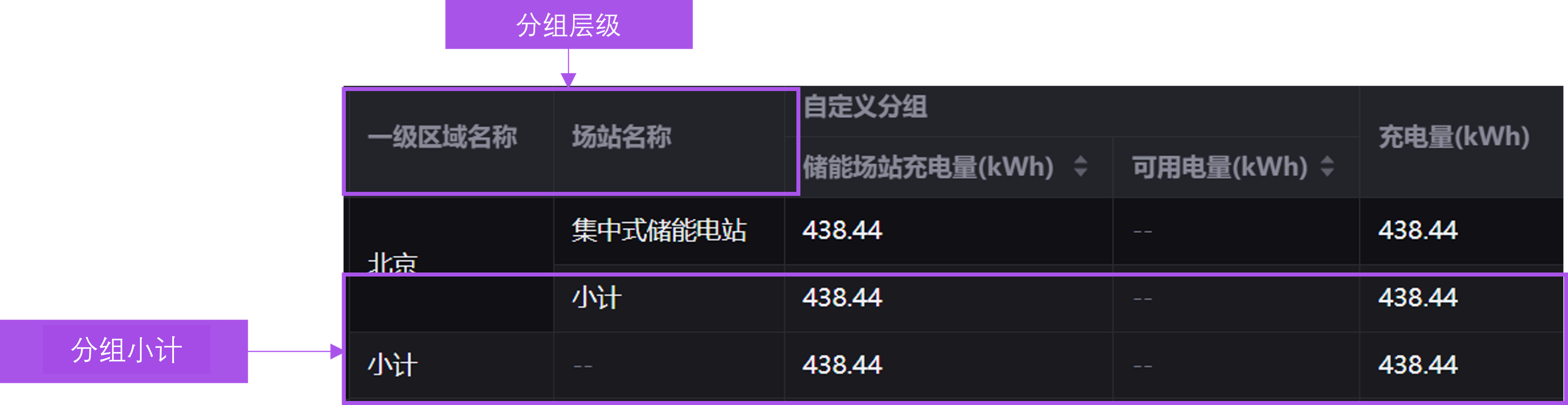
按维度逐层汇总数据,相同维度值的行合并并生成小计行。
资产颗粒度不为
设备级、参与小计的非时间维度不少于 2 个,且维度顺序满足汇总要求时才出现。开启后排序与枚举筛选不可用。时间小计
在报表中增加整个时间范围的合计行,合计行的位置由应用开发人员配置。
当前时间间隔不是
自定义累计、所选指标支持累计统计,且应用开发人员未启用 显示无枚举维度 时才出现。操作按钮
配置报表操作列中的按钮,最多 3 个。详见 配置操作按钮。
仅拥有模板配置权限点的用户可见,且统计方式为
汇总时不提供。分组层级小计的效果如下所示。
选择 确认。设置生效后系统会重新查询数据。
应用报表模板
报表模板用于固化一套完整的查询条件与展示设置,避免每次重复配置。模板主要包含资产颗粒度、资产类型、资产范围、维度、统计方式、数据列及其顺序、时间间隔与时间范围、小计设置、数据展示位数、冻结列数与筛选条件。
模板分为 OU 模板 和 我的模板 两类:前者由拥有模板配置权限点的用户创建,OU 内所有用户可见;后者仅本人可见。
通过以下步骤应用报表模板:
在左侧导航栏中选择 通用指标查询。
在页面左上角选择 模板 打开模板面板或模板下拉列表。
选择 最近使用模板 中的模板名称,或下方模板列表中的模板应用模板。模板较多时,可在搜索框中按模板名称或分组名称查找,也可展开对应的模板分组。
应用模板后,还可执行以下操作:
在模板基础上调整查询条件,然后通过 保存模板 或 另存为模板 保存调整结果。更多信息,参见 管理报表模板。
选择 清空记录 清除最近使用模板的记录。最近使用模板最多保留 5 条。
模板中的资产类型在当前组织结构中已不存在时,需重新选择资产。
导出报表数据
如需离线查看、编辑或归档当前报表,通过以下步骤将报表数据导出为 Excel 文件:
在左侧导航栏中选择 通用指标查询。
在筛选器行右侧选择导出按钮
 。应用开发人员配置了明细导出地址时,将光标悬停至该按钮会展开两个选项:
导出当前查询结果:导出报表当前展示的数据。
导出明细数据:导出报表数据对应的明细记录,用于核对汇总值的来源。
导出文件以 {名称}_YYYYMMDD 的格式命名。当前已应用模板时使用模板名称,未应用模板时使用菜单名称;名称超长时会被截断。
备注
导出按钮仅在当前账号拥有导出权限点时显示,且报表中没有数据时不可用。
单次导出的数据条数存在上限,开启 按维度小计 时的上限低于普通导出。超出时可缩小资产范围、减少数据列或缩短时间范围后再导出。具体阈值由部署环境配置决定,参见 使用限制。