资源管理操作
本文以流数据处理资源为例,介绍如何在线申请资源、完成资源扩容及缩容、在线查看资源申请状态、以及配置资源使用率阈值告警。
前提条件
已被授权资源管理功能的 Full Access 权限的资源管理员。
资源申请
申请流数据处理资源
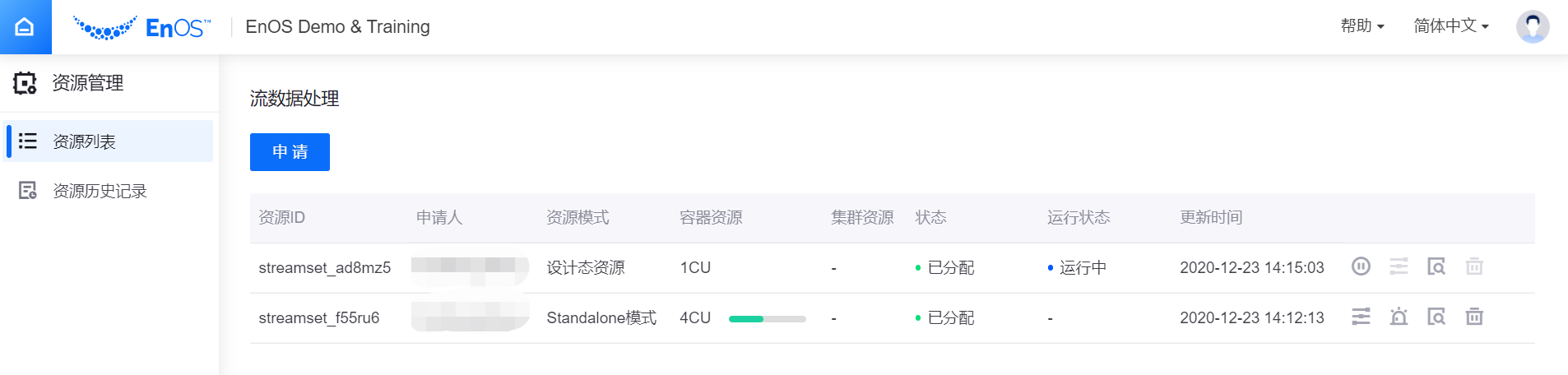
登录 EnOS 管理控制台,进入 资源管理 > 资源列表 页面,在 数据管理 分类下的 流数据处理 一栏中,点击 申请 按钮。
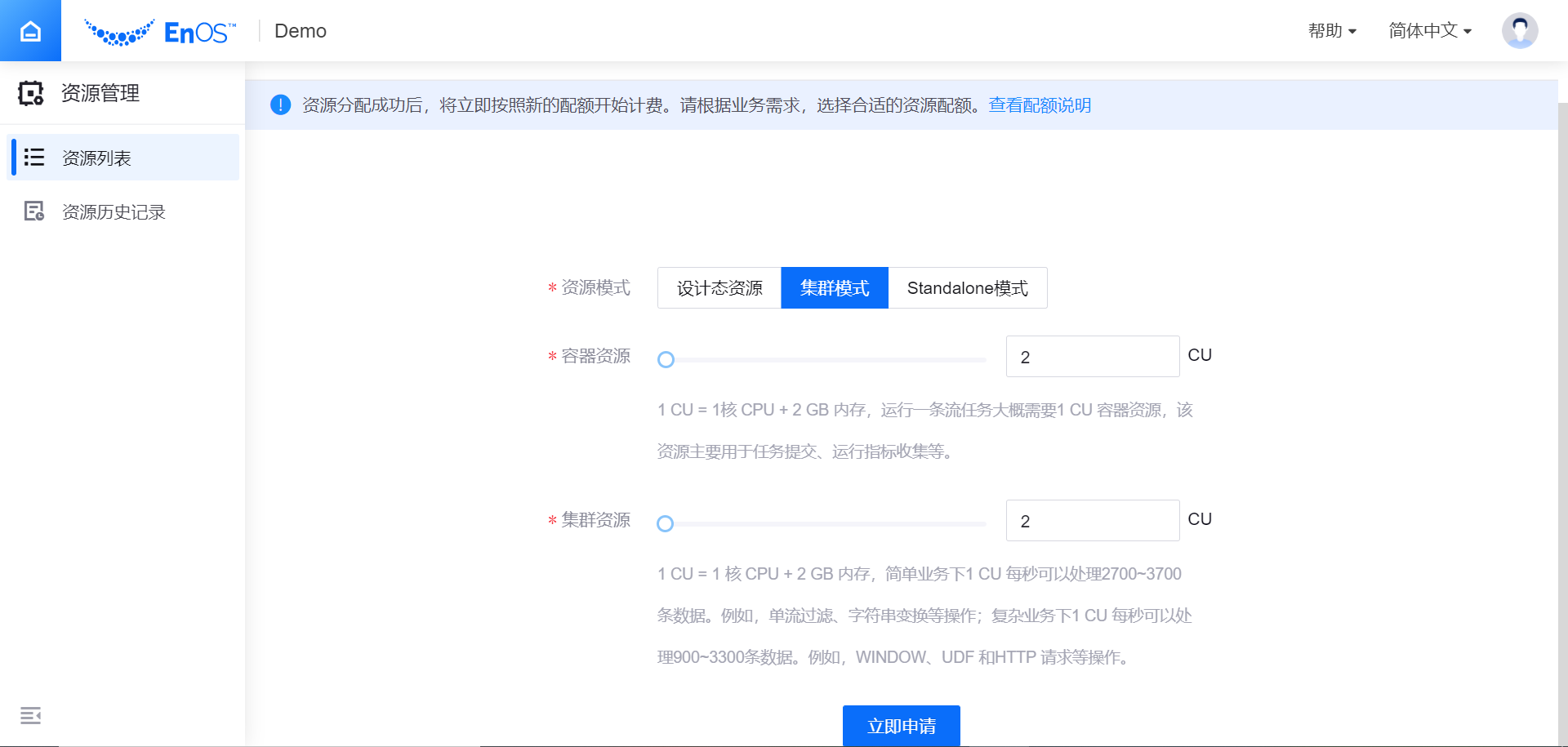
查看流数据处理资源规格说明和资源计算方法,根据业务需求,选择相应的资源模式。
点击 立即申请 并 确认。平台将根据申请结果自动创建资源。
查看资源申请状态
返回 资源列表 页面,查看流数据处理资源的申请状态。
当资源申请处于 分配中 状态时,表示平台正在分配资源。
当资源申请处于 已分配 状态时,表示资源已分配成功。
管理资源运行状态
实例型的资源具有运行态,用户申请资源,即申请的是资源实例,申请成功后用户不仅获得资源的使用权限,还可以使用资源创建一个服务实例,服务实例则提供相应的服务能力。
当前支持管理资源运行态的资源如下:
流数据处理资源 > 设计态资源
批数据处理 - 容器计算资源 > 设计态资源
数据目录资源
在 资源管理 页面上,点击已申请资源列表的 启动 图标。
启动运行状态成功后,用户可以使用资源创建服务实例。
备注
只有资源运行状态处于 已停止 时,才可以进行配额变更或资源删除。
配额变更成功后,资源运行状态仍然为 已停止,用户需手动启动资源运行。
资源扩容
若现有计算资源无法满足业务需求,可按需申请资源扩容。
打开 资源列表 页面,点击已申请资源的 配额变更 图标。
选择更高规格的资源,点击 立即申请 并 确认。平台将根据申请结果自动扩容资源。
若资源申请处于 已分配 状态,并且 计算规格 一栏显示新的资源规格,表示资源扩容成功。
资源缩容
随着业务趋于稳定,若现有计算资源已高于业务所需的资源。可以通过资源缩容,降低资源规格,节约成本。
打开 资源列表 页面,点击已申请资源的 配额变更 图标。
选择较低规格的资源,点击 立即申请 并 确认。平台将根据申请结果自动缩容资源。
若资源申请处于 已分配 状态,并且 计算规格 一栏显示新的资源规格,表示资源缩容成功。
备注
若当前已使用的资源高于缩容后的资源规格,则需要先释放资源(如暂停流数据处理算任务),再申请资源缩容。
配置资源使用率阈值告警
为避免因资源不足而影响业务的正常运行,可以通过配置资源使用率阈值告警,实时监测资源使用情况。一旦使用的资源高于设定的阈值,系统即发送告警通知,以便及时进行处理,保证业务稳定运行。
打开 资源列表 页面,点击已申请资源的 通知及告警 图标。
开启 资源使用阈值告警 开关,并设置告警阈值,阈值范围为
0.1~1.0。选择 接收人,且至多可以选择三个。然后可选择 邮件 或 短信 通知的告警方式。
点击 确认,完成阈值告警的设置。
若需要关闭阈值告警,可以关闭 资源使用阈值告警 开关,并点击 确认。
当前支持资源使用率阈值告警的资源如下:
设备文件存储资源
批数据处理-大数据队列资源
数据目录资源
数据归档资源
文件存储 HDFS 资源
数据仓库存储资源
流数据处理资源
时序数据库资源
资源删除
使用如流数据处理、大数据、TSDB 等产品功能前,需先开通依赖的资源。使用一段时间后,若不再需要该服务,为避免资源浪费,可以通过资源删除,删除对应的资源。
备注
部分资源暂时未开放资源删除功能。
资源一旦被删除,数据将无法恢复,请谨慎操作。
打开 资源列表 页面,在已申请资源的 操作 一栏中,点击 删除 图标。
如果当前资源无关联对象,确认删除后,系统将彻底删除资源;如果当前资源有关联对象,根据提示信息,需要首先在其产品模块删除关联对象,然后回到 资源列表 页面再次进行删除资源操作。
当前不支持删除的资源如下:
设备文件存储资源
删除流数据处理资源
如果当前流数据处理实例中无运行中的任务,点击 删除。确认删除后,系统将彻底删除资源;如果当前流数据处理实例中仍存在运行中的任务,请先停止运行中的任务,再进行删除操作。
查看资源历史记录
打开 资源列表 页面,在已申请资源的 操作 一栏中,点击 资源历史记录 图标,页面跳转到 资源历史记录 页面。
在资源历史记录 页面,可以查看此条资源的基本信息和变更记录。更多关于资源历史记录的信息,参见 资源历史记录。