管理用户
OU 管理员可对组织内的用户进行如下管理操作:
添加已有用户到 OU 或在 OU 中创建一个新用户账号。
配置用户账号的有效期限。
使用 Excel 文件批量导入用户。
将已有用户从 OU 中移除。
为用户分配角色或移除用户角色。
为用户分配组织结构或将用户从组织结构中移除。
为用户分配用户组或将用户从用户组移除。
前提条件
OU 管理员已在管理后台新建组织结构、角色和用户组。
添加/导入/移除用户
添加用户
登录 Application Portal,选择 管理后台 > 用户。
点击 添加用户,输入用户邮箱地址搜索用户。
如果系统中已存在与邮箱地址对应的用户账号,则选择该用户,然后点击 确认。
若用户账号不存在,则点击 新建用户,然后执行以下任何一项操作:
选择 域账号,选择一个域并点击 提交。
选择 非域账号,按需要编辑用户账号名,然后点击 提交。
备注
用户账号创建后,将无法再修改用户账号名。
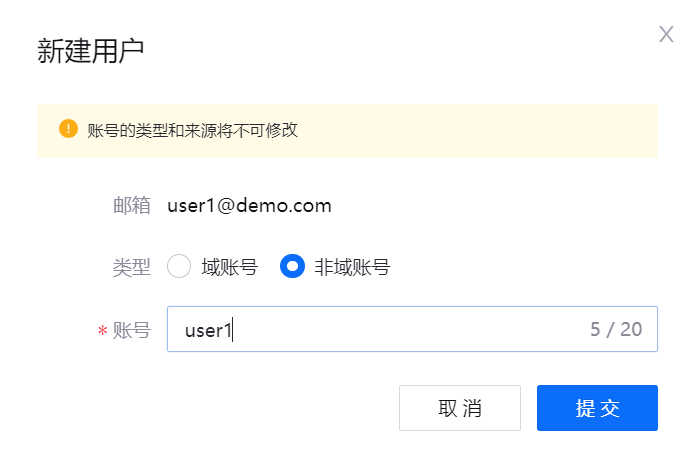
创建完成后,用户将收到通知邮件,邮件里有设置密码的链接。
批量导入用户
登录 Application Portal,选择 管理后台 > 用户。
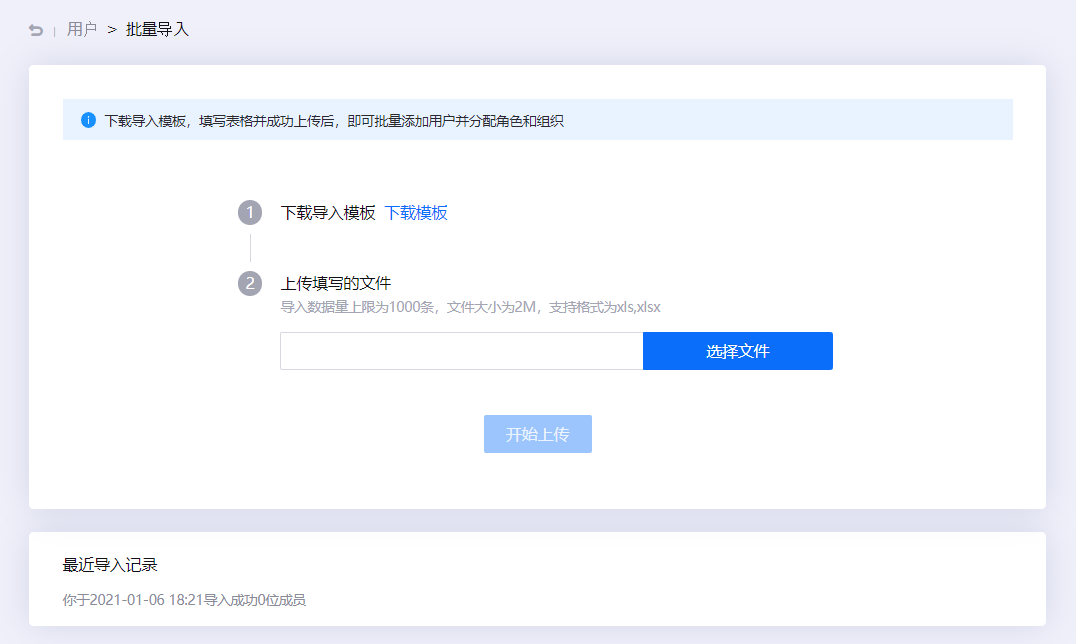
点击 批量导入。
点击 下载模板,按照模板文件中的说明信息,编辑批量导入的用户信息。
上传编辑好的模板文件,并查看导入结果。如果导入失败,点击 下载导入失败记录,修改文件后再上传。
移除用户
登录 Application Portal,选择 管理后台 > 用户。在用户列表中,找到待移除的用户。
点击对应的 从本企业/组织移除 图标
 ,并点击 确认。
与用户相关的所有数据都将会被删除,而且用户将无法再访问 Application Portal 上的 OU。
备注
如果用户仅属于一个 OU,则删除该用户将意味着所有用户数据(包括用户账号名和注册邮箱)将会从 Application Portal 永久删除。如有必要,可以使用相同的邮箱创建新的用户账号。
配置用户详情
你可以在用户详情页面配置 OU 特定的用户详情。
用户的用户账号名、邮箱和密码对于 Application Portal 上的所有 OU 都是通用的,不过所有其他用户详情(比如姓名或电话号码)属于配置用户详情的当前 OU 的特定信息。如果要在多个 OU 上管理同一用户,则必须在每个 OU 上分别配置用户详情。
可通过以下步骤查看用户详情页面:
登录 Application Portal,选择 管理后台 > 用户。
从用户列表中,点击想要管理的用户旁的 管理 图标
 。
。
配置用户账号有效期限
在 用户详情 页面,点击 编辑。
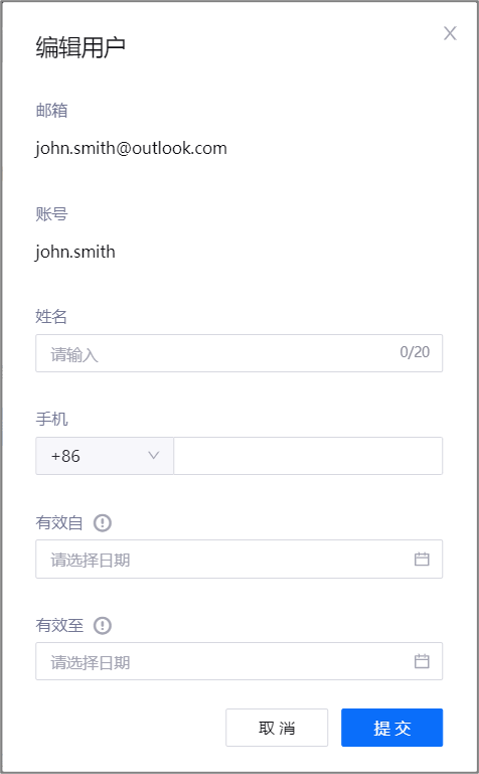
点击 有效期自 选择框,选择用户账号的激活日期。
如果不指定该日期,用户账号将会在创建时立即激活。点击 有效期至 选择框,选择用户账号的有效期的最后一天。
如果不指定该日期,用户账号将会永久有效,永不过期。点击 提交。
编辑用户信息
在 用户详情 页面,点击 编辑。
按需要编辑用户详情。
点击 提交。
重置用户密码
在 用户详情 页面,点击 重置密码。
在二次确认对话框中,点击 确认。
系统将发送重置密码邮件给用户。
为用户分配角色
点击 分配角色。
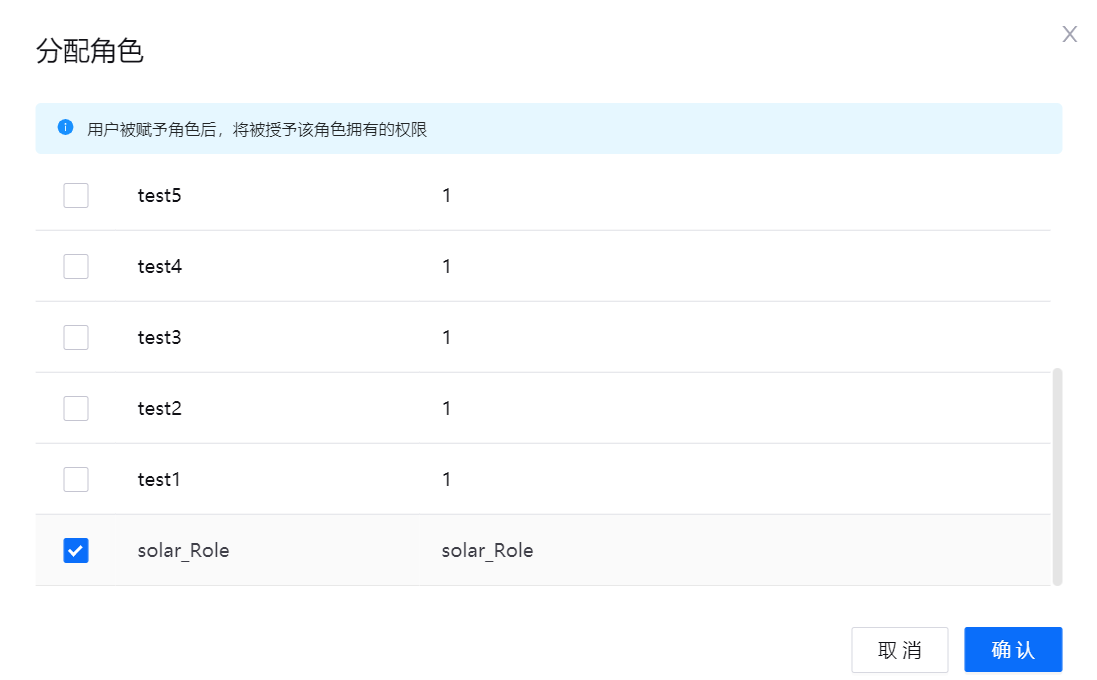
在 分配角色 对话框中,选择为用户分配的角色(可多选)。
点击 确认。
用户被赋予角色后,将被授予该角色拥有的权限。
移除用户角色
在已分配角色列表中,找到待移除的角色。
点击 移除角色 图标
,然后点击 确认。
移除角色后,用户将不再获得该角色相关权限。如果需要,可以重新为该用户分配该角色。
为用户分配组织结构
在 用户详情 页面,点击 分配组织结构。
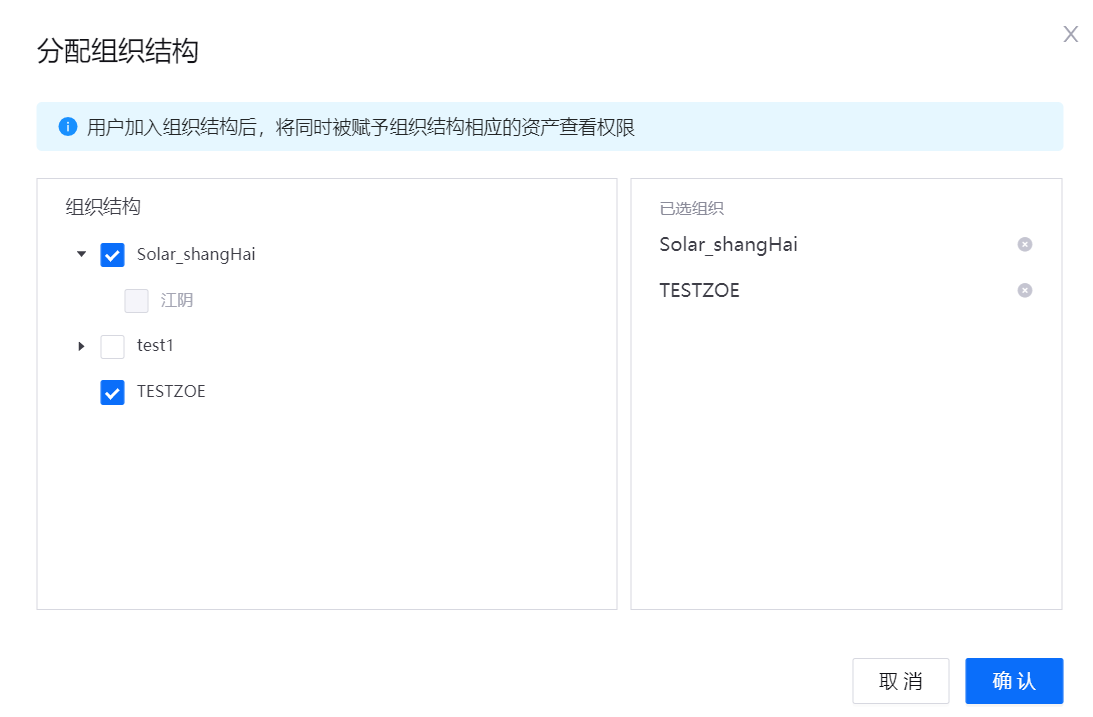
在 分配组织结构 对话框中,选择要分配给用户的组织结构(可多选),然后点击 确认。
备注
如果选择父节点,则会默认授予子节点的权限。
用户将可以访问为其分配的组织结构节点上的资产。
将用户从组织结构移除
在所属组织结构列表中,找到待移除的组织结构。
点击 从本企业/组织移除 图标
,然后点击 确认。
用户将不再获得该组织结构相关权限。如需要,可以重新为该用户重新分配该组织结构。
添加用户到用户组
在 用户详情 页面,点击 分配用户组。
在 分配用户组 对话框中,选择要分配给用户的用户组(可多选),然后点击 确认。
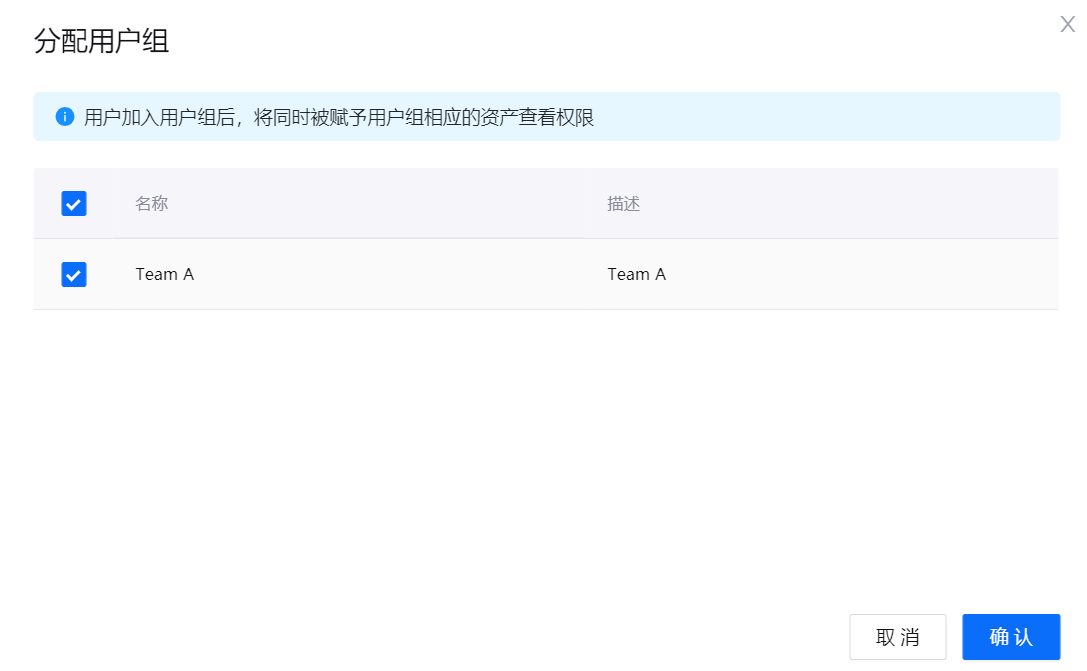
用户加入用户组后,将同时被赋予用户组相应的资产查看权限。
将用户从用户组移除
在所属用户组列表中,找到待移除的用户组。
点击 从用户组移除 图标
,然后点击 确认。
移除后,用户将不再获得用户组相关权限。如需要,可以重新为该用户重新加入该用户组。
删除用户
要从 Application Portal 永久删除用户,需要从所有 OU 中删除该用户。如果有多个 OU 管理员,请与其他 OU 管理员协作,从所有 OU 中删除用户。